
هذه خريطة تشغيل كاملة لشاشة إدارة البوت على ماسنجر/فيسبوك فقط داخل شات لايك. الهدف: تعرف كل بطاقة — ماذا تفعل، متى تفتحها، ماذا ترى بعد تغيير الإعدادات، وأهم الحقول بأسمائها العربية في الواجهة، وماذا يحدث بعد حفظ. ليست قائمة عناوين؛ هي دليل عمل خطوة بخطوة.
المسار من الشريط الجانبي: أدوات فيسبوك → إدارة البوت. اختر صفحة اختبار غير إنتاجية قبل الإنتاج. لإنستجرام مسار منفصل تمامًا: خريطة إدارة بوت إنستجرام — لا تخلط لقطات أو خطوات المنصتين.
قبل أن تبدأ
- من الربط والتكامل → ربط الحسابات تأكد ظهور الصفحة في قائمة الصفحات وفعّل أيقونة تفعيل اتصال البوت. التفاصيل: ربط فيسبوك وتفعيل البوت.
- لو ظهرت رسالة «لم نتمكن من العثور على أي صفحة» ارجع للربط أولًا — إدارة البوت لن تفيد بدون صفحة مفعّلة.
- كل إعداد هنا لكل صفحة على حدة. غيّر الصفحة من عمود الصفحات قبل أي تعديل.
- اضغط دائمًا تغيير الإعدادات لفتح اللوحة الداخلية — لا تعتمد على وجه البطاقة المطوي فقط.
نظرة عامة على الشاشة
بعد اختيار الصفحة ترى ثلاثة أعمدة تقريبًا: الصفحات (يسار/يمين حسب اللغة)، بطاقات الإعداد في الوسط، والمحرّر أو اللوحة في العمود الأيمن عند الفتح. أعلى العمود الأيمن: خيارات ومتغيرات.
- افتح أدوات فيسبوك → إدارة البوت واختر صفحة اختبار (أو صفحتك).
- امسح البطاقات من الأعلى للأسفل بالترتيب الموصى به لاحقًا: عام → زر البدء → أزرار الإجراءات → كلمات → قائمة ثابتة.
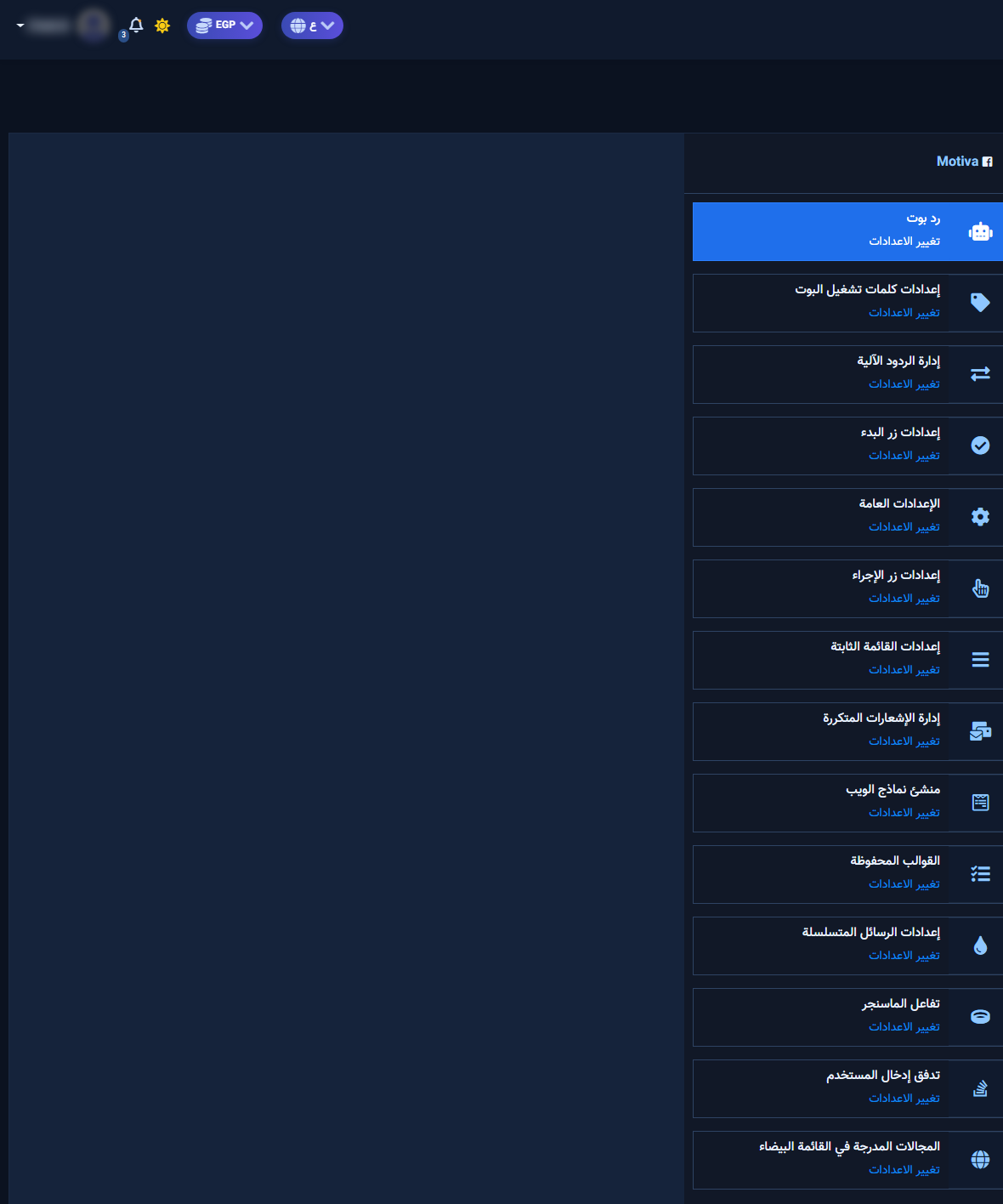
1) رد بوت / ردود البوت
ماذا هي؟ مدخل منشئ التدفق المرئي (قائمة التدفقات). في الواجهة العربية قد يظهر عنوان البطاقة رد بوت أو ردود البوت. هنا تبني محادثة كاملة كعقد متصلة بدل رسائل مفردة.
متى تستخدمها؟ عندما تريد سيناريو متعدد الخطوات (ترحيب → سؤال → أزرار → تحويل لموظف).
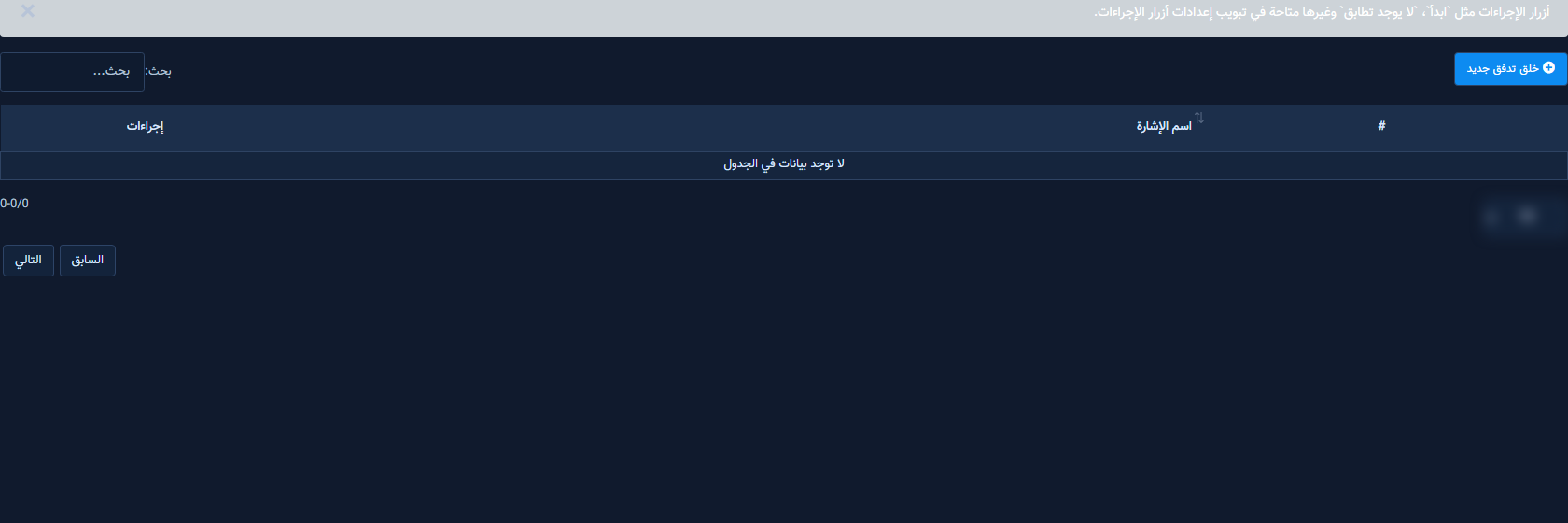
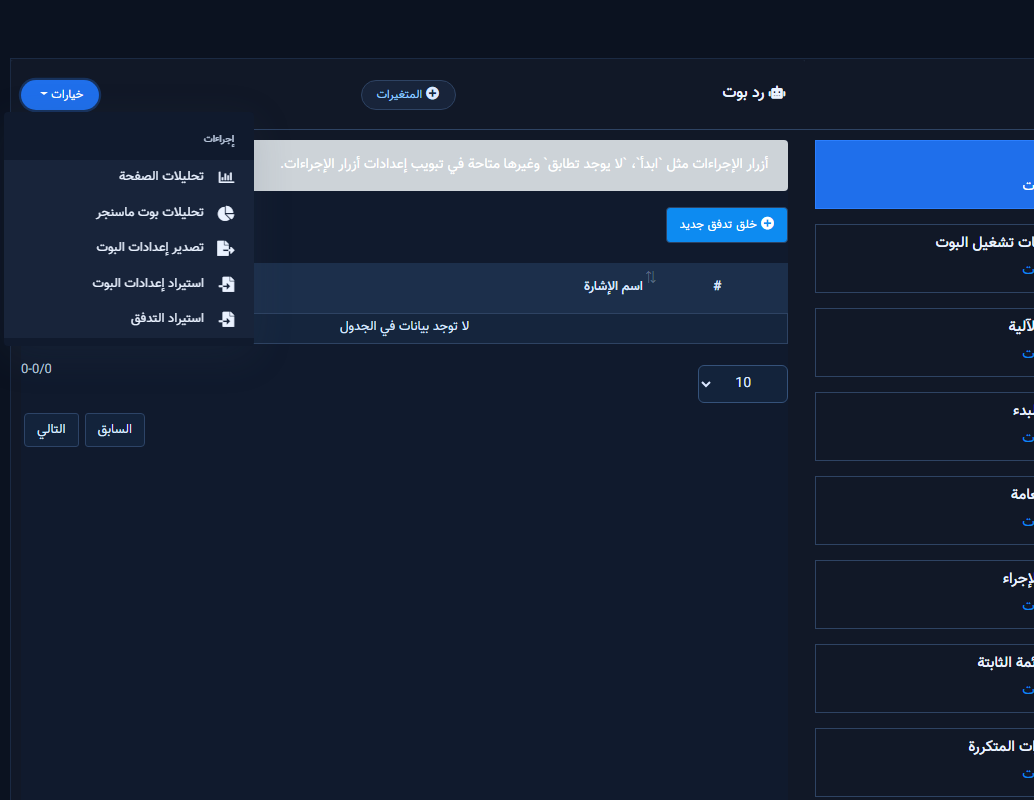
ماذا ترى عند الفتح؟ اضغط تغيير الإعدادات. تظهر تنويه عن أزرار الإجراءات، حقل بحث، زر + خلق تدفق جديد، وجدول اسم الإشارة / إجراءات.
- بعد الحفظ داخل المنشئ: التدفق يظهر في القائمة ويصبح قابلًا للربط من الكلمات أو الأزرار.
- دليل مفصل: منشئ التدفق لفيسبوك · موسوعة عناصر التدفق · إعداد بوت ماسنجر.
2) إعدادات كلمات تشغيل البوت
ماذا هي؟ تربط كلمات/عبارات يكتبها العميل (مثل «سعر» أو «توصيل») برد أو قالب.
متى؟ للأسئلة المتكررة القصيرة التي لا تحتاج تدفقًا كاملًا — أو كمدخل سريع لتدفق.
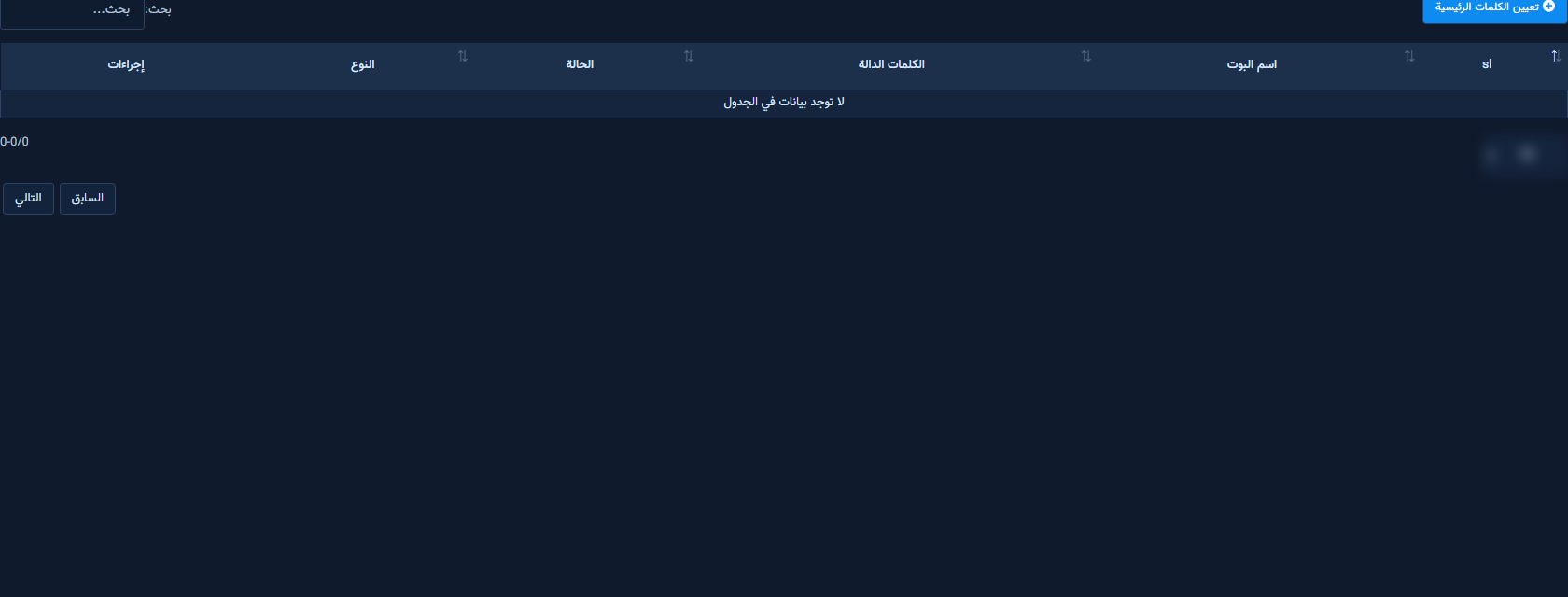
عند الفتح: محرّر الكلمات والردود: اسم البوت/الكلمة، نوع المطابقة، نص الرد أو ربط قالب. احفظ من زر الحفظ داخل الشاشة.
- بعد الحفظ: الرسالة المطابقة للكلمة تُفعَّل فورًا للصفحة المختارة (اختبر من ماسنجر).
- التفاصيل: الكلمات المفتاحية والمحفّزات · الرد بالكلمة عبر منشئ التدفق.
3) إدارة الردود الآلية
ماذا هي؟ مكتبة قوالب Postback (في الواجهة: إدارة الردود الآلية) تُعاد استخدامها من الأزرار والقائمة الثابتة والتدفقات.
متى؟ عندما نفس الرد يُستدعى من أكثر من مكان (زر في تدفق + عنصر قائمة ثابتة).
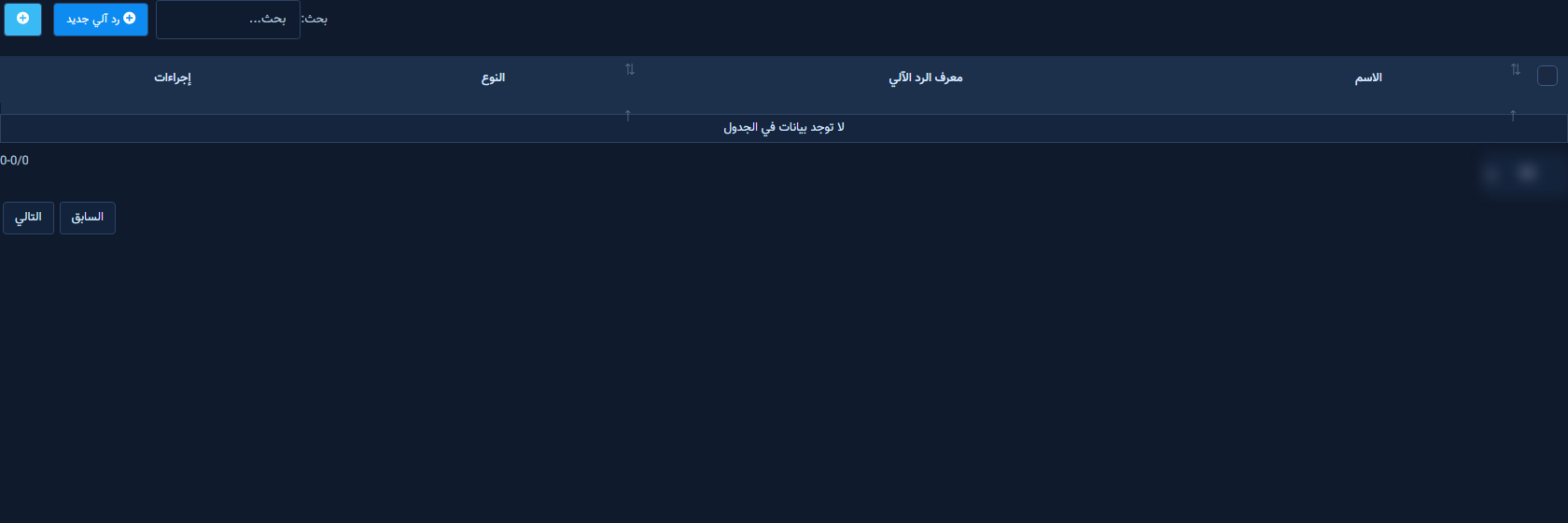
عند الفتح: جدول/قائمة القوالب مع إضافة وتعديل. لا تخلطها مع إدارة الإشعارات المتكررة (RCN) — بطاقة أخرى.
- بعد الحفظ: القالب يصبح متاحًا للاختيار من القوائم المنسدلة في الأزرار والقائمة الثابتة.
- دليل: مدير الردود الآلية.
4) إعدادات زر البدء
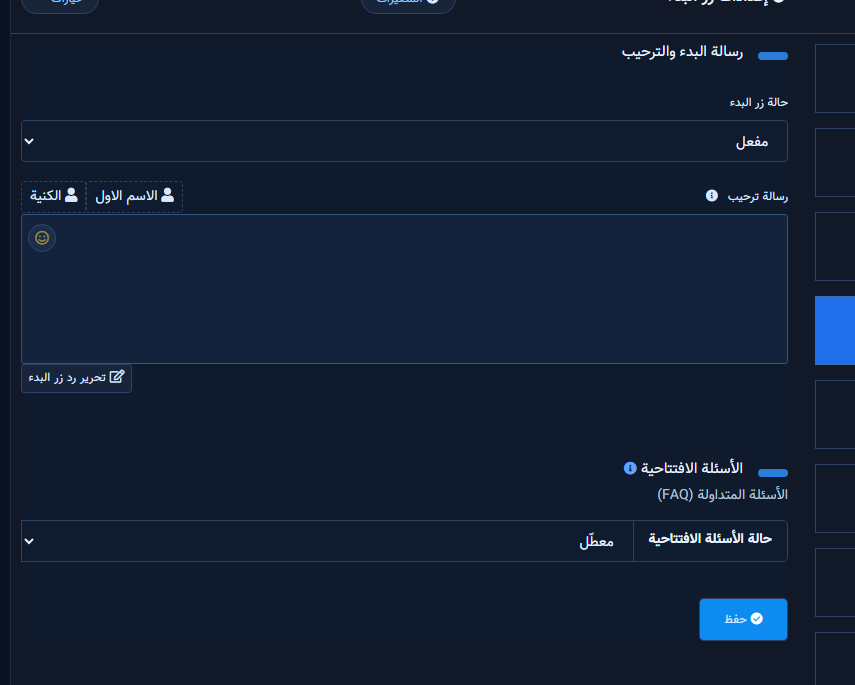
ماذا هي؟ تضبط زر البدء في ماسنجر الذي يظهر أول مرة يفتح العميل المحادثة، ورسالة الترحيب، والأسئلة الافتتاحية (Ice breakers) داخل نفس اللوحة.
متى؟ أول شيء بعد الربط تقريبًا — مطلوب أيضًا قبل إنشاء القائمة الثابتة.
عند الفتح (لوحة رسالة البدء والترحيب) تظهر حقول بأسمائها في الواجهة العربية:
- حالة زر البدء: مفعل / معطل (أو معطّل).
- رسالة ترحيب: نص الترحيب مع أزرار إدراج الاسم الاول والكنية.
- رابط تحرير رد زر البدء: يفتح قالب الرد الكامل في منشئ التدفق.
- قسم الأسئلة الافتتاحية (FAQ): حالة الأسئلة الافتتاحية = مفعل/معطّل + حقول الأسئلة.
- زر حفظ أسفل اللوحة.
- بعد الحفظ: تُحدَّث حالة الزر والترحيب والأسئلة للصفحة. تعديل القالب الكامل من تحرير رد زر البدء أو من شبكة أزرار الإجراءات.
- دليل: قالب زر البداية · أسئلة بداية المحادثة.
5) الإعدادات العامة
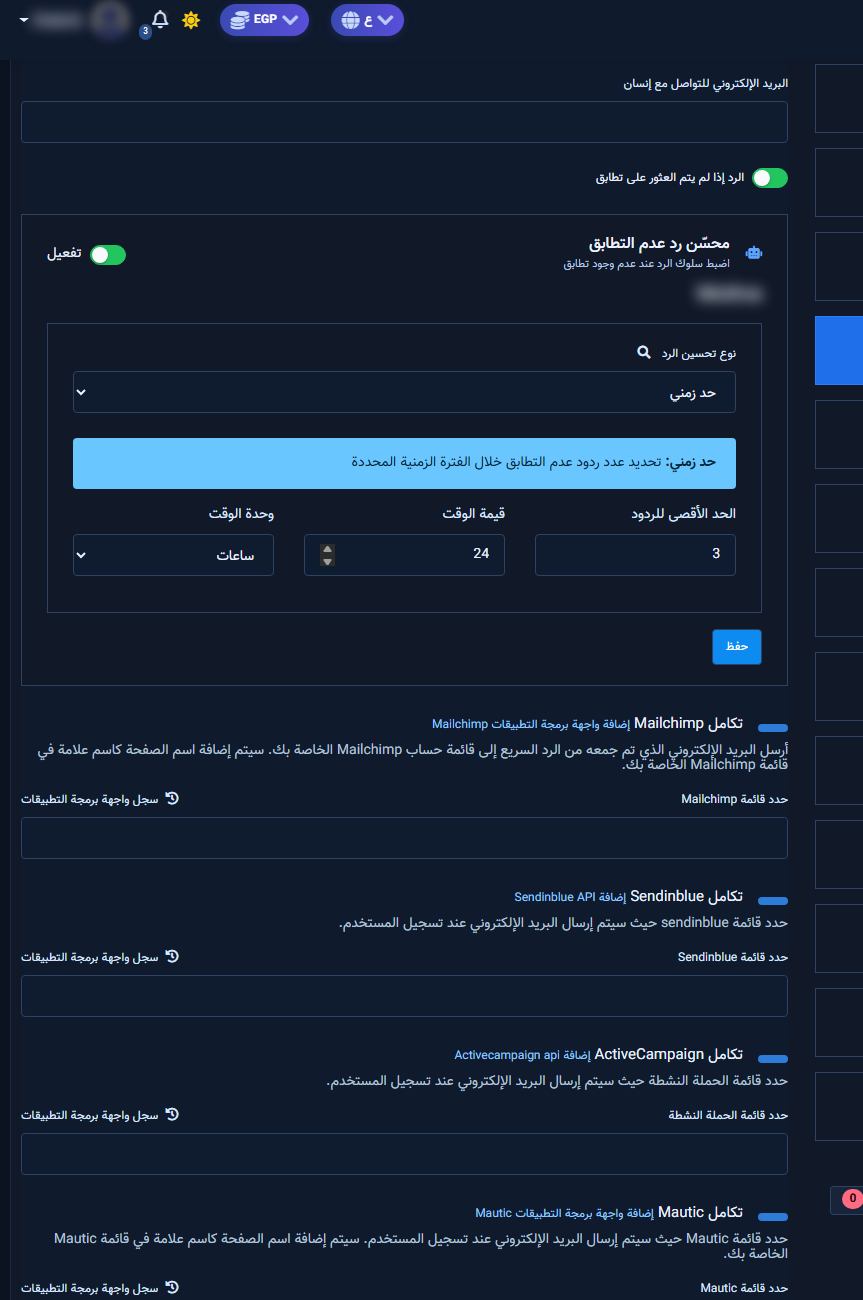
ماذا هي؟ مفاتيح سلوك البوت على مستوى الصفحة: تعليم الرسائل كمقروءة، بريد الموظف، والرد الاحتياطي عند عدم التطابق، وتكاملات البريد/SMS/الشيتات.
متى؟ قبل الاعتماد على قالب عدم التطابق — بدون المفتاح لن يُرسل القالب أبدًا.
عند الفتح أهم التسميات العربية:
- وضع علامة كحالة المشاهدة (أو وضع علامة كحالة المشاهدة / Mark as seen): مفعل / معطل.
- البريد الإلكتروني للتواصل مع إنسان: يُستخدم عند التحويل لموظف.
- الرد إذا لم يتم العثور على تطابق: المفتاح الأساسي لقالب No Match.
- محسّن رد عدم التطابق: يظهر بعد تفعيل المفتاح — نوع تحسين الرد، الحد الأقصى للردود، قيمة الوقت / وحدة الوقت، مدة الإيقاف.
- تكاملات: تكامل Mailchimp، Sendinblue، ActiveCampaign، Mautic، Acelle، ثم SMS / Email API وGoogle Sheet عند التوفر.
- زر حفظ — رسالة نجاح شائعة: «تم حفظ الإعدادات العامة بنجاح.»
- بعد الحفظ: المفاتيح تُطبَّق فورًا على الصفحة. ثم عدّل القالب من أزرار الإجراءات → قالب الرد عند عدم التطابق.
- دليل: عدم التطابق · حدود الرد.
6) إعدادات زر الإجراء
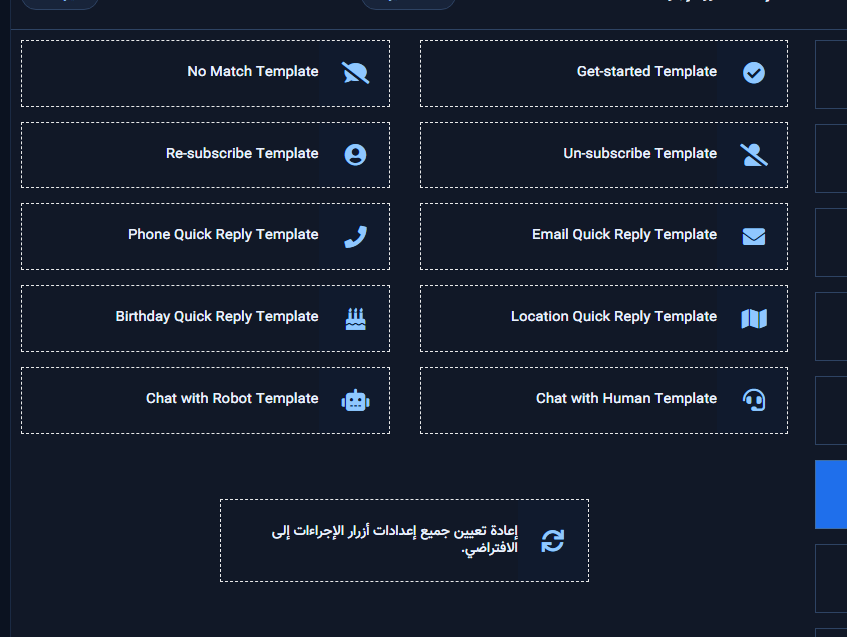
ماذا هي؟ شبكة قوالب إجراءات النظام: بدء، عدم تطابق، اشتراك/إلغاء، ردود سريعة، دردشة بشري/روبوت.
متى؟ بعد تفعيل مفاتيح الإعدادات العامة وزر البدء — هنا تبني محتوى القوالب الفعلي.
عند الفتح تظهر بطاقات مثل: Get-started Template / قالب زر البدء، No Match Template / قالب الرد عند عدم التطابق، Un-subscribe / Re-subscribe، Email/Phone/Location/Birthday Quick Reply، Chat with Human / الدردشة مع بشري، Chat with Robot / الدردشة مع الروبوت. اضغط بطاقة لفتح منشئ التدفق.
- بعد الحفظ داخل المحرّر: القالب يصبح هو الرد الفعلي عند الحدث (مثلاً عدم تطابق فقط إذا كان مفتاح الإعدادات العامة مفعّلًا).
- روابط: Get Started · No Match.
7) إعدادات القائمة الثابتة
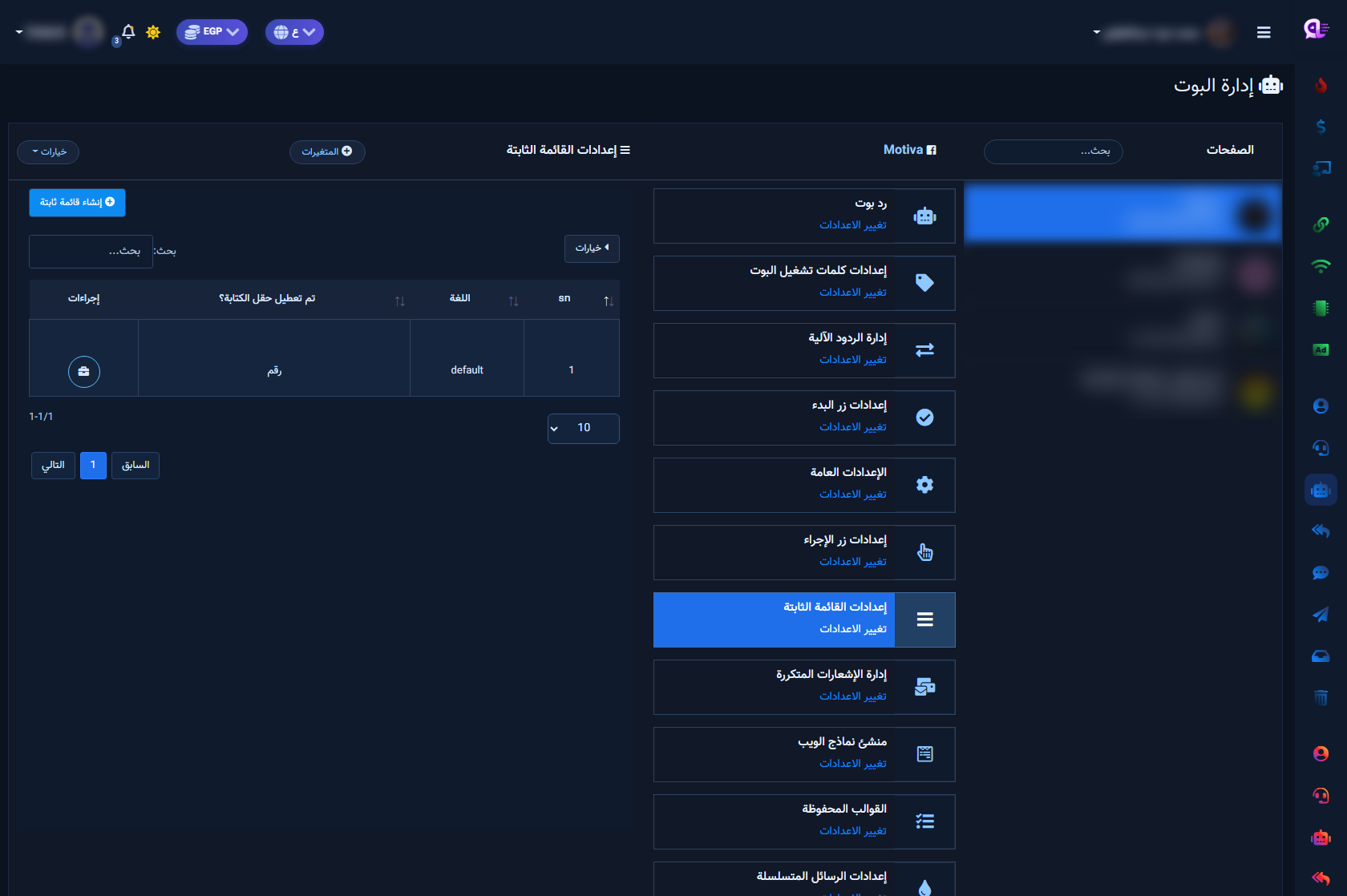
ماذا هي؟ شريط أزرار يثبت أسفل محادثة ماسنجر (أسعار، توصيل، تواصل معنا…).
متى؟ بعد أن تكون حالة زر البدء = مفعل. بدونها زر الإنشاء يبقى معطّلًا.
عند الفتح: شاشة قائمة اللغات مع إنشاء قائمة ثابتة، ثم محرّر تعديل القائمة الدائمة: اللغة (مطلوب صف default)، تم تعطيل حقل الكتابة؟، وصفوف عنوان القائمة بنوع رابط الويب أو إعادة الإرسال. الحفظ بـ إرسال لا يكفي وحده — النشر من خيارات → نشر قائمة ثابتة خطوة منفصلة (لا تنفّذها أثناء جلسات التصوير التجريبية إن لم تكن جاهزًا).
- دليل كامل: إنشاء القائمة الثابتة.
8) إدارة الإشعارات المتكررة
ماذا هي؟ بطاقة إدارة الإشعارات المتكررة (إنجليزي: Rcn post-back manager) لقوالب الإشعارات المتكررة ضمن سياسات ميتا — ليست نفس إدارة الردود الآلية.
متى؟ عندما تحتاج إعادة تواصل مسموح بها بعد موافقة المشترك على الإشعار المتكرر.
عند الفتح: مدير قوالب RCN/OTN المرتبط بالصفحة. أنشئ/عدّل القالب ثم اربطه من الحملات المناسبة.
- بعد الحفظ: القالب يظهر في قوائم اختيار بث الإشعارات المتكررة.
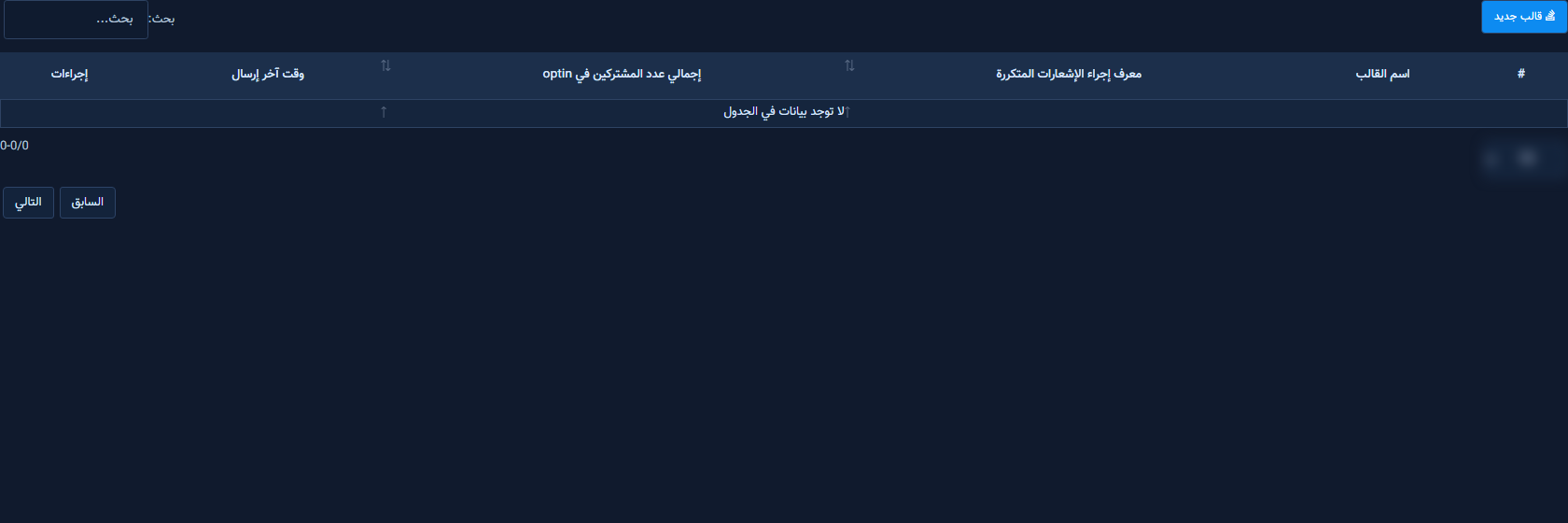
9) منشئ نماذج الويب
ماذا هي؟ نماذج Webview تُفتح داخل ماسنجر لجمع بيانات أو خطوة طلب.
متى؟ عندما الحقول أطول من رد سريع (عنوان، مقاسات، تفاصيل طلب).
عند الفتح: قائمة النماذج مع إنشاء/تعديل. اربط رابط النموذج من أزرار التدفق أو القائمة. تأكد أن النطاق في القائمة البيضاء.
- بعد الحفظ: النموذج قابل للفتح من زر Webview في التدفق.
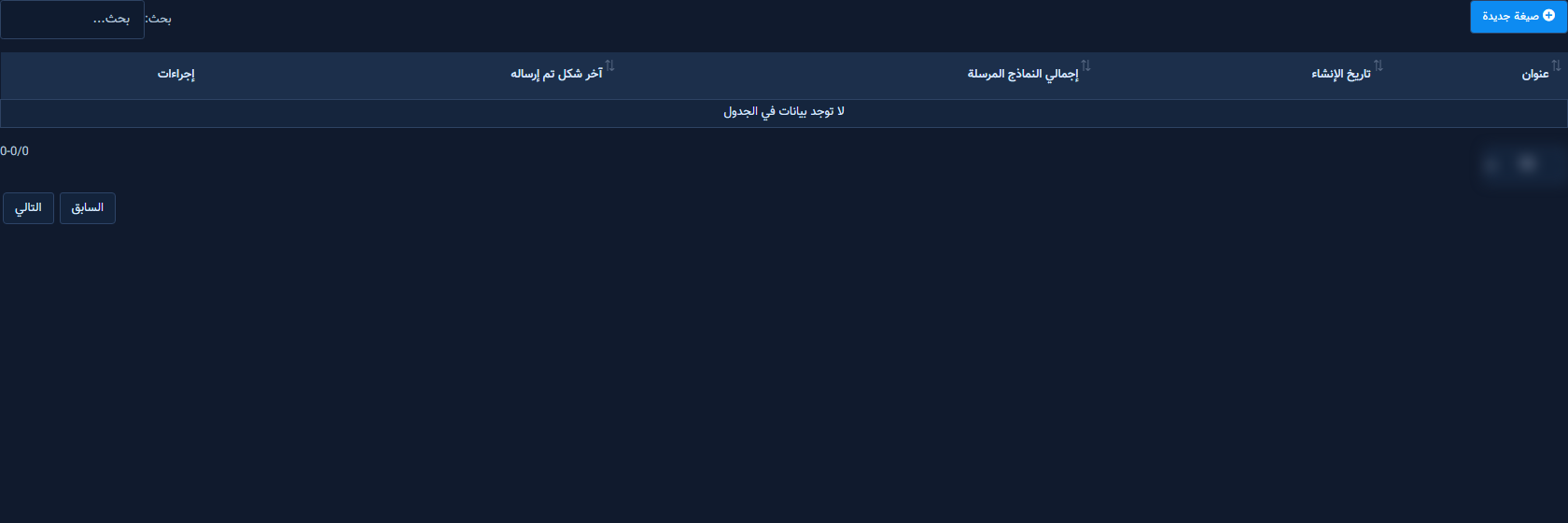
10) القوالب المحفوظة
ماذا هي؟ مكتبة قوالب رسائل محفوظة لاستيراد/تصدير إعدادات أو إعادة استخدام نصوص.
متى؟ لنسخ إعدادات بين صفحات أو حفظ نسخة احتياطية قبل تغيير كبير.
عند الفتح: قائمة القوالب المحفوظة. من شريط خيارات أيضًا: تصدير إعدادات البوت / استيراد إعدادات البوت.
- بعد الاستيراد: راجع الكلمات وزر البدء على الصفحة الهدف — لا تفترض أن كل شيء نُسخ بلا مراجعة.
11) إعدادات الرسائل المتسلسلة
ماذا هي؟ حملات رسائل متتابعة (دrip) بعد حدث أو اشتراك أو تأخير زمني.
متى؟ للمتابعة بعد ترك سلة، تذكير، أو سلسلة ترحيب متعددة الأيام.
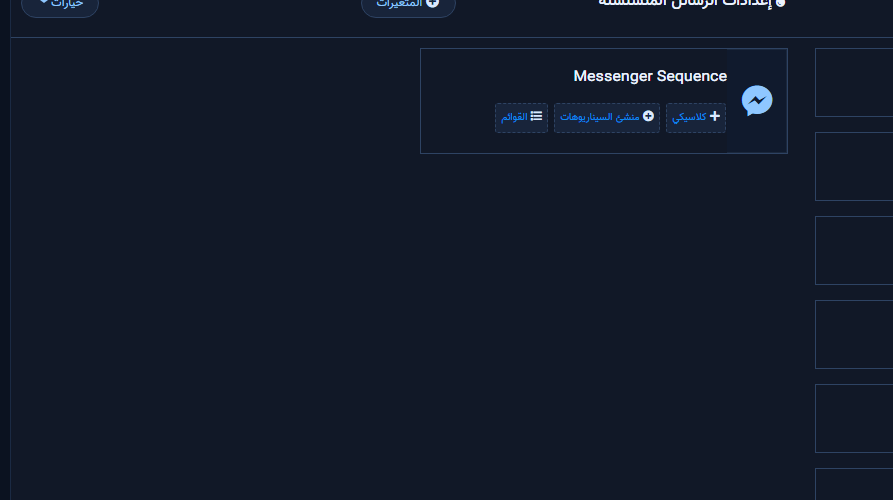
عند الفتح: بطاقة Messenger Sequence داخل إعدادات الرسائل المتسلسلة مع أزرار: كلاسيكي +، منشئ السيناريوهات +، القوائم. أنشئ حملة، حدد التوقيت والقالب، ثم فعّل.
- بعد الحفظ: الرسائل تُجدول حسب قواعد الحملة — راقب التقارير قبل الإطلاق الواسع.
- دليل: حملات الرسائل المتسلسلة.
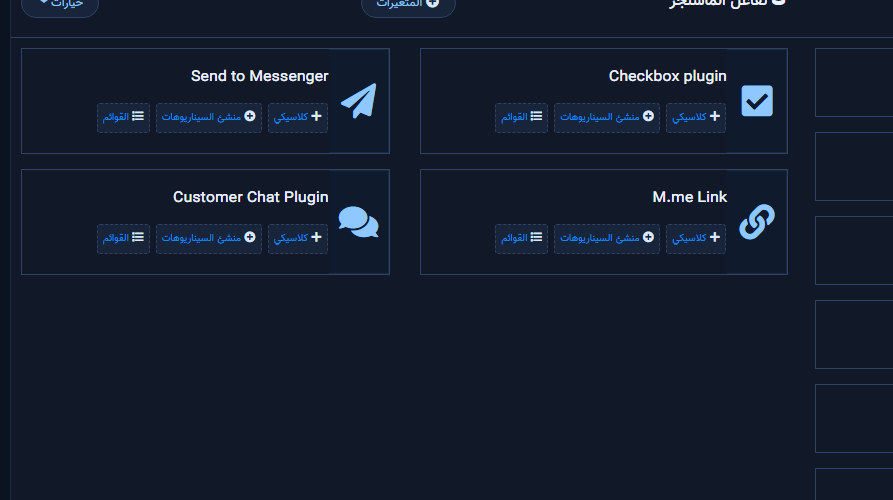
12) تفاعل الماسنجر
ماذا هي؟ أدوات جذب للدخول إلى ماسنجر من خارج الثريد: Checkbox Plugin، Send to Messenger، M.me Link، Customer Chat Plugin.
متى؟ لوضع زر دردشة على الموقع، أو رابط m.me في البيو، أو مربع اختيار في صفحة هبوط.
عند الفتح: بطاقات الإضافات الأربع — ادخل كل واحدة لضبط النطاق والمعرّفات ونص الزر.
- بعد الحفظ: انسخ كود التضمين أو الرابط إلى موقعك واختبر من متصفح نظيف.
- دليل: أكواد ماسنجر · إضافة الدردشة · مربع الاختيار.
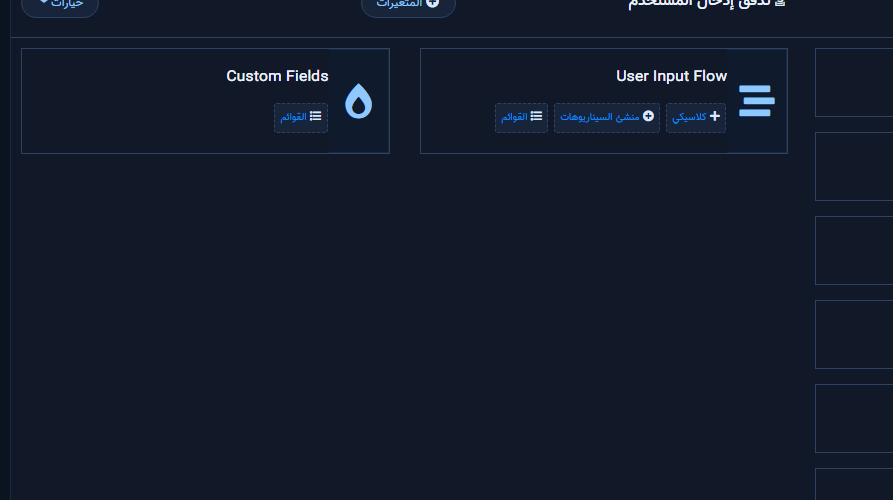
13) تدفق إدخال المستخدم
ماذا هي؟ حملات تجمع حقولًا من العميل داخل المحادثة (اسم، هاتف، مدينة…) وتخزنها كحقول مخصصة.
متى؟ قبل تحويل لموظف أو قبل إكمال طلب بدون نموذج Webview كامل.
عند الفتح: قائمة حملات تدفق الإدخال. أنشئ حملة، أضف الأسئلة بالترتيب، ثم اربطها من زر في التدفق.
- بعد الحفظ: عند تشغيل التدفق تُملأ الإجابات في ملف المشترك.
- دليل: تدفق إدخال المستخدم.
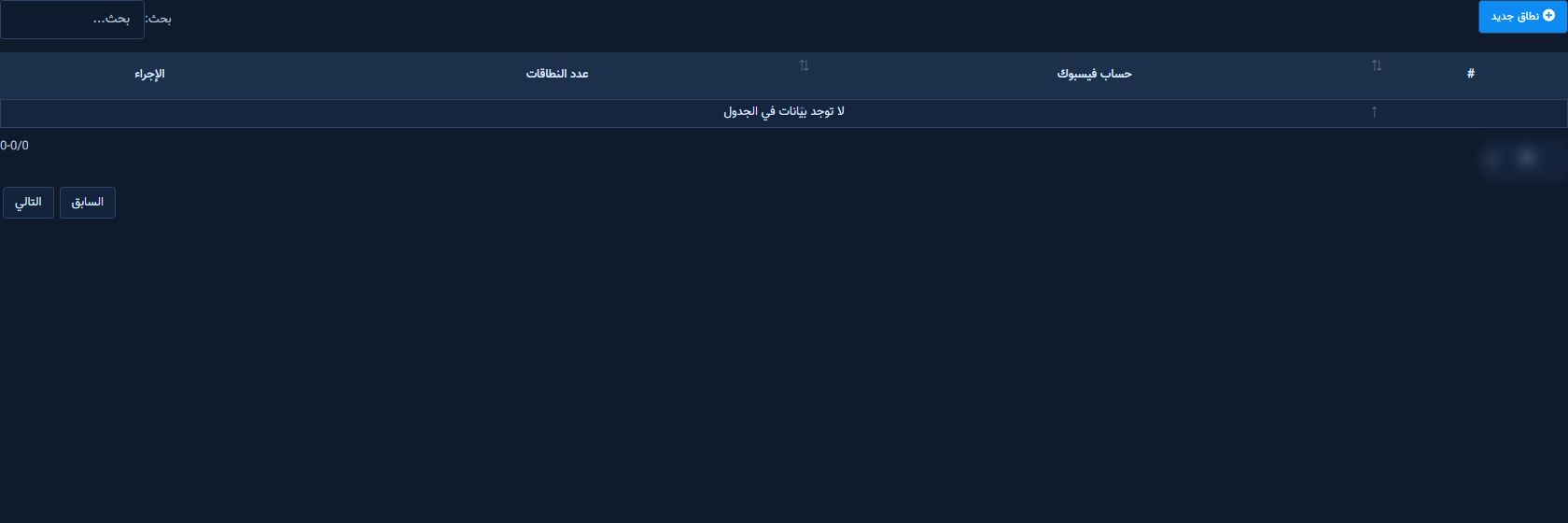
14) المجالات المدرجة في القائمة البيضاء
ماذا هي؟ نطاقات الروابط المسموح فتحها من أزرار البوت وWebview (متطلب ميتا).
متى؟ قبل نشر أي زر رابط الويب أو نموذج يشير إلى نطاقك.
عند الفتح: قائمة النطاقات + إضافة نطاق. أدخل النطاق بدون أخطاء إملائية، ثم احفظ.
- بعد الحفظ: ميتا تقبل فتح الروابط من هذا النطاق عبر الصفحة. لو فشل الزر غالبًا النطاق غير مدرج.
- مرتبط: المشتركون والمجالات.
15) شريط الخيارات والمشتركون
في رأس العمود الأيمن: خيارات تضم تصدير إعدادات البوت، استيراد إعدادات البوت، استيراد تدفق، وتحليلات الصفحة/البوت (لماسنجر). زر متغيرات يدرج حقولًا ديناميكية في الرسائل. راجع أيضًا شارات المشتركون وأخطاء قبل الإطلاق.
ترتيب تشغيل موصى به (أول أسبوع)
- ربط الحساب + تفعيل اتصال البوت.
- الإعدادات العامة: فعّل الرد إذا لم يتم العثور على تطابق → حفظ.
- إعدادات زر البدء: حالة زر البدء = مفعل + ترحيب → حفظ.
- إعدادات زر الإجراء: قالب البدء + قالب عدم التطابق.
- كلمات تشغيل البوت للأسئلة الشائعة.
- القائمة الثابتة ثم النشر بعد الاختبار.
- اختياري: تسلسل، تفاعل، إدخال مستخدم، قائمة بيضاء للنطاق.
أخطاء شائعة
- تصوير وجه البطاقة المطوي بدل اللوحة بعد تغيير الإعدادات.
- تعديل قالب عدم التطابق دون تفعيل المفتاح في الإعدادات العامة.
- إنشاء قائمة ثابتة قبل تفعيل حالة زر البدء.
- الخلط مع شاشات أدوات إنستجرام.
- حفظ القائمة الثابتة بدون نشر قائمة ثابتة.
اقرأ أيضًا: إعداد بوت ماسنجر · خريطة إنستجرام · ربط الحسابات.
الخطوة التالية
جرّب شات لايك من إنشاء حساب أو راجع الباقات.


