
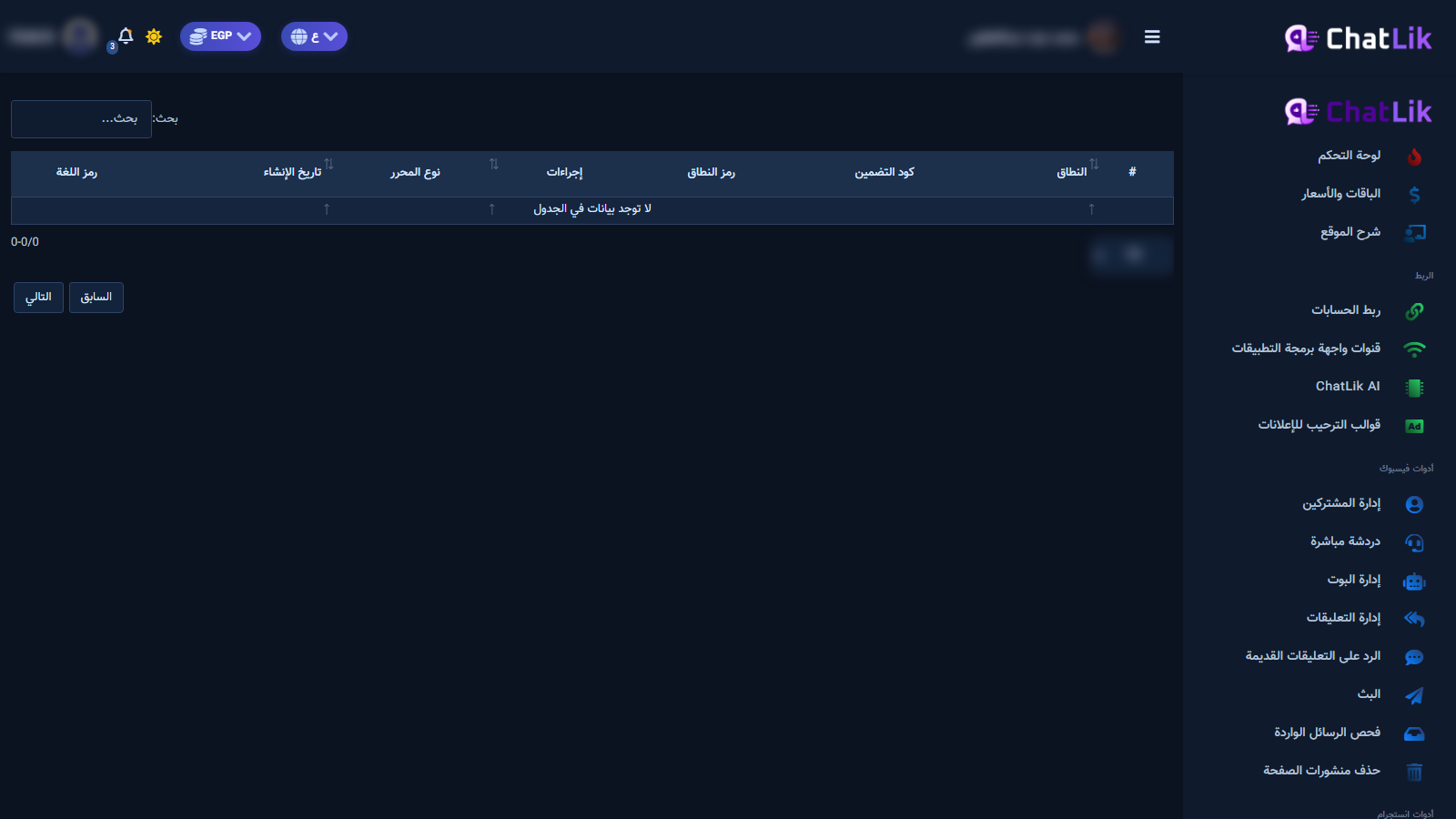
Customer Chat Plugin يضيف ويدجت دردشة عائم لماسنجر على موقعك. المسار: أدوات فيسبوك → إدارة البوت → الصفحة → تفاعل ماسنجر → Customer Chat Plugin.
قبل أن تبدأ
- فعّل اتصال البوت.
- جهّز نصوص ترحيب قصيرة (حد أقصى ظاهر في الواجهة غالبًا ~80 حرفًا).
- اختر لون سمة يناسب موقعك.
1) افتح قائمة الإضافة
- افتح Customer Chat Plugin من تفاعل ماسنجر.
- راجع الجدول أو ابدأ إنشاء إضافة جديدة.
2) اضبط النموذج
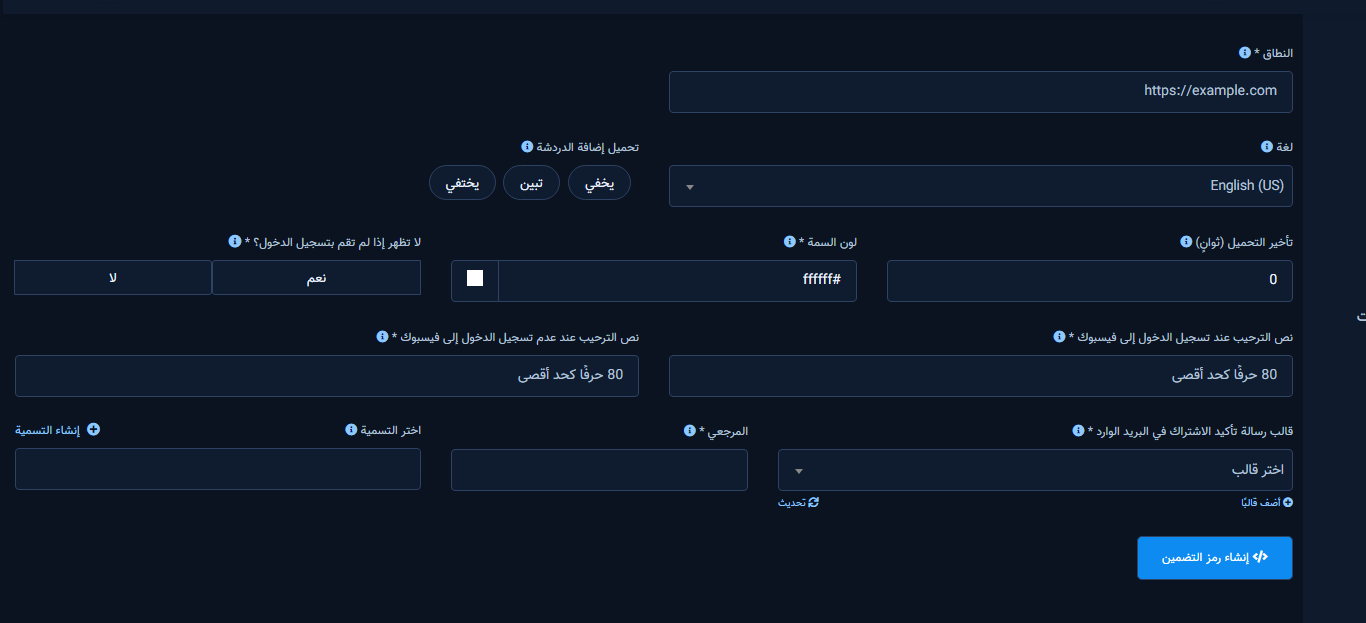
- أدخل النطاق واللغة وسلوك التحميل (إظهار/إخفاء).
- اضبط تأخير التحميل ولون السمة وخيار الظهور حسب تسجيل الدخول.
- اكتب نص الترحيب للمستخدم المسجّل وغير المسجّل.
- اربط قالب تأكيد الاشتراك ثم اضغط إنشاء رمز التضمين.
3) انشر واختبر
- الصق الكود في الموقع وانشر الصفحة.
- افتح الموقع من متصفح نظيف وتأكد ظهور الويدجت وفتح ماسنجر للصفحة الصحيحة.
نصائح عملية
- اجعل الترحيب قصيرًا وواضحًا.
- اختبر وضع الزائر غير المسجّل لفيسبوك.
- لا تخلطه مع Checkbox — هذا ويدجت عائم لا مربع موافقة.
أخطاء شائعة
- نطاق غير مطابق لما يُفتح عليه الموقع فعليًا.
- ترك قالب التأكيد فارغًا إن كان مطلوبًا.
- اختبار على localhost بدون نطاق عام.


