
بطاقة تدفق إدخال المستخدم تجمع بيانات المشترك خطوة بخطوة (هاتف، مدينة، مقاس، بريد…) وتخزّنها في الحقول المخصّصة (Custom Fields). المسار: أدوات فيسبوك → إدارة البوت → الصفحة → تدفق إدخال المستخدم → تغيير الإعدادات.
قبل أن تبدأ
- فعّل اتصال البوت وأنشئ الحقول المخصّصة التي ستُحفظ فيها الإجابات قبل بناء التدفق.
- قرّر المحفّز: كلمة كلاسيكية، زر قائمة ثابتة، Postback، أو عقدة داخل منشئ السيناريوهات.
- لا تجمع بيانات بطاقات دفع أو هوية حكومية عبر هذا المسار.
1) افتح البطاقة واختر أسلوب الإنشاء
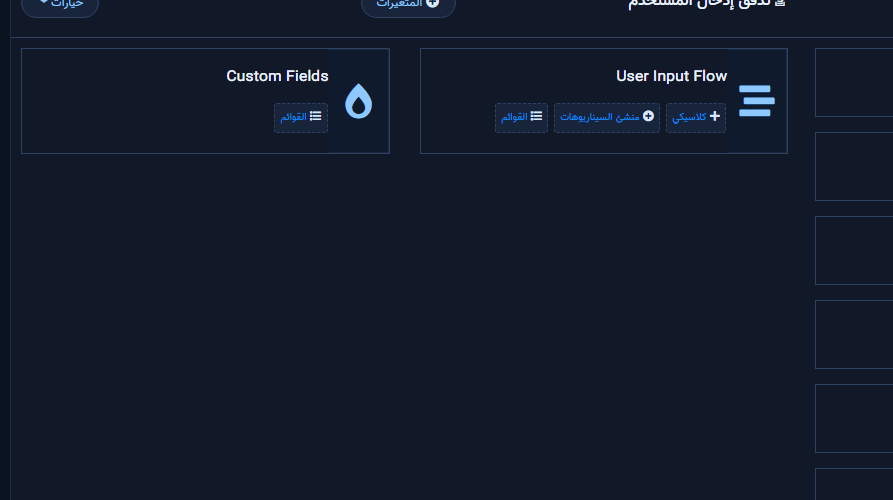
- بعد تغيير الإعدادات تظهر بطاقتان: User Input Flow وCustom Fields.
- من User Input Flow: كلاسيكي + للمنشئ التقليدي، منشئ السيناريوهات + للفلو المرئي، والقوائم لمراجعة الحملات.
2) ابنِ التدفق الكلاسيكي
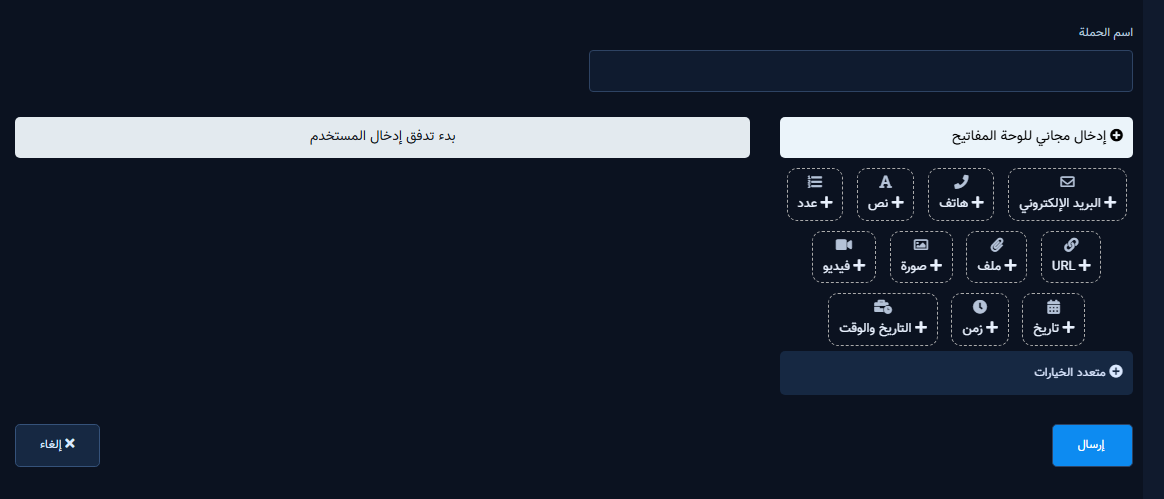
- سمِّ الحملة باسم الهدف (مثل جمع-هاتف-طلب).
- من لوحة الأنواع أضف سؤالًا واحدًا لكل خطوة: نص، هاتف، بريد، رقم، تاريخ، ملف، متعدد خيارات…
- اربط كل سؤال بحقل مخصّص مناسب ثم احفظ بـإرسال.
3) اربط المحفّز واختبر
- اربط التدفق من كلمة كلاسيكية أو زر Postback أو عقدة «تدفق إدخال المستخدم» داخل الفلو.
- اختبر كمشترك جديد وتحقق من القيم في بيانات المشترك / الحقول المخصّصة.
- للتفاصيل داخل اللوحة المرئية راجع موسوعة منشئ التدفق.
أخطاء شائعة
- تدفق بلا محفّز — لن يبدأ أبدًا.
- حذف حقل مخصّص بينما التدفق ما زال يشير إليه.
- دمج سؤالين في رسالة واحدة فيرتبك العميل ويُفسَد التخزين.


