
هذا دليل إعداد بوت ماسنجر على فيسبوك فقط داخل شات لايك — من ربط الصفحة وتفعيل اتصال البوت، مرورًا بزر البدء وعدم التطابق والكلمات والقائمة الثابتة، حتى تحويل المحادثة لموظف عبر المحادثة المباشرة (Live chat). كل الشاشات والخطوات هنا من مسار أدوات فيسبوك؛ لا تخلط معها شاشات إنستجرام أو واتساب أثناء التنفيذ أو أثناء التقاط الشاشات.
الترتيب العملي الذي يمنع أخطاء شائعة: ربط الحسابات → تفعيل اتصال البوت → فتح إدارة البوت واختيار الصفحة → تفعيل حالة زر البدء → تفعيل الرد إذا لم يتم العثور على تطابق من الإعدادات العامة قبل الاعتماد على القالب → بناء كلمات/تدفقات من رد بوت → إعدادات القائمة الثابتة (بعد زر البدء) → اختبار في ماسنجر ثم الرد البشري من Live chat عند الحاجة. نفّذ أولًا على صفحة اختبار غير إنتاجية ثم انسخ الإعدادات إلى صفحة الإنتاج بعد التحقق.
المسار من الشريط الجانبي: أدوات فيسبوك → إدارة البوت. للربط: الربط والتكامل → ربط الحسابات. للدعم البشري: أدوات فيسبوك → Live chat / المحادثة المباشرة.
قبل أن تبدأ (متطلبات أساسية)
بدون الربط وتفعيل اتصال البوت لن يظهر زر البدء للعملاء ولن تُرسل قوالب عدم التطابق ولا الكلمات. جهّز مسبقًا: نص ترحيب قصير (من أنت + ماذا تقدّم + الخطوة التالية)، قائمة بـ 5–10 أسئلة متكررة من شات العملاء الحقيقي، وقرار واضح متى يُحوَّل العميل لموظف (شكوى، استرجاع، تفاوض سعر).
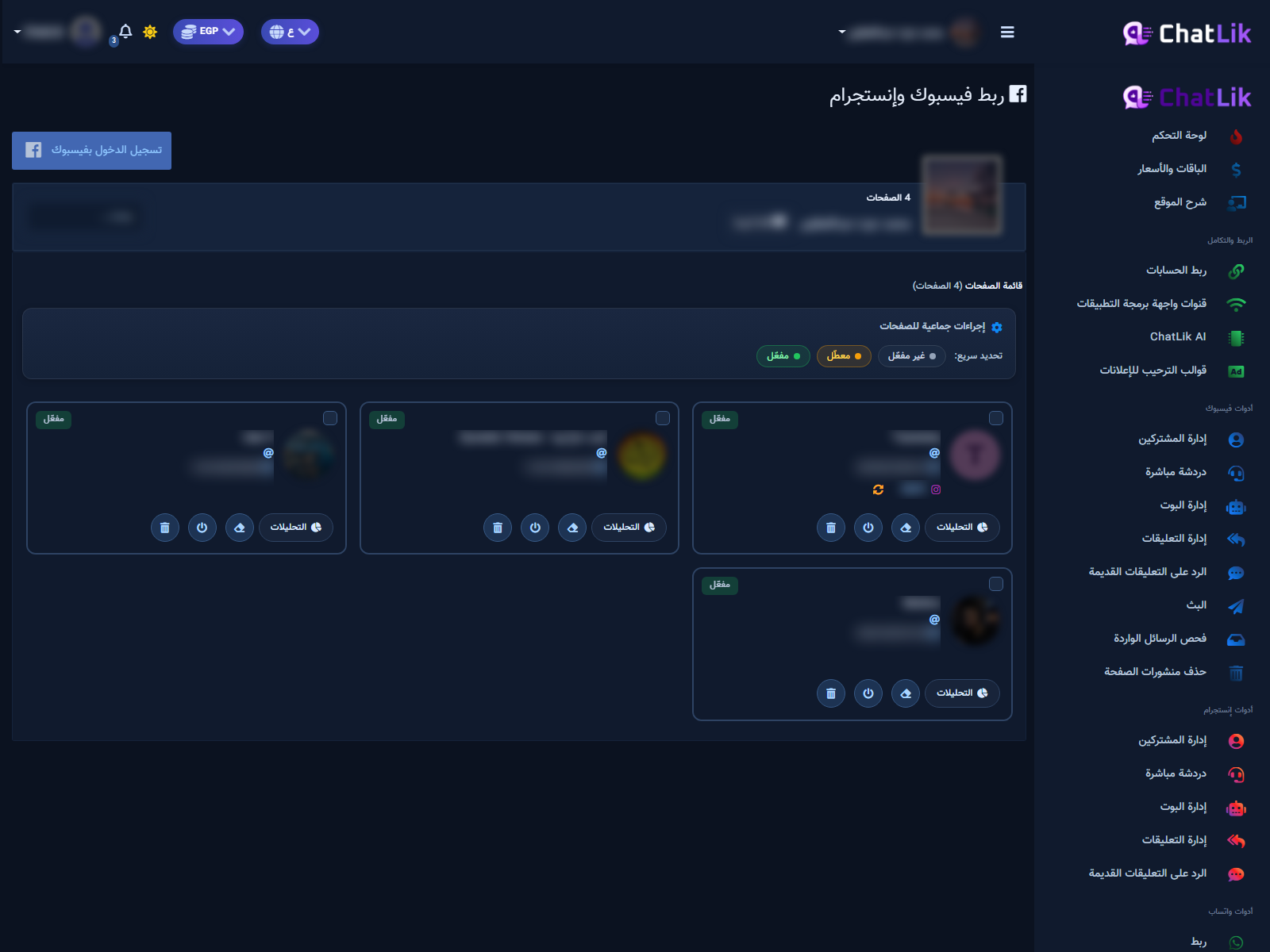
- من الشريط الجانبي افتح الربط والتكامل → ربط الحسابات وتأكد أن صفحة فيسبوك ظاهرة في قائمة الصفحات. التفاصيل الكاملة للربط والقابس: ربط فيسبوك وتفعيل البوت.
- على بطاقة الصفحة اضغط أيقونة تفعيل اتصال البوت ووافق على التأكيد. إذا ظهرت الشاشة فارغة («لا توجد صفحات») أعد تسجيل الدخول عبر فيسبوك من نفس الشاشة ثم ارجع لهذه القائمة قبل فتح إدارة البوت.
- جهّز نص ترحيب قصير وأسماء أزرار واضحة (أسعار، توصيل، تحدث مع موظف) قبل فتح منشئ التدفق حتى لا تتوقف وسط المحرر للتفكير في الصياغة.
- اختر صفحة معمل للاختبار. لا تختبر كلمات حساسة على صفحة الإنتاج قبل التأكد من المطابقة وعدم التضارب مع قواعد قديمة.
1) افتح إدارة البوت واختر الصفحة
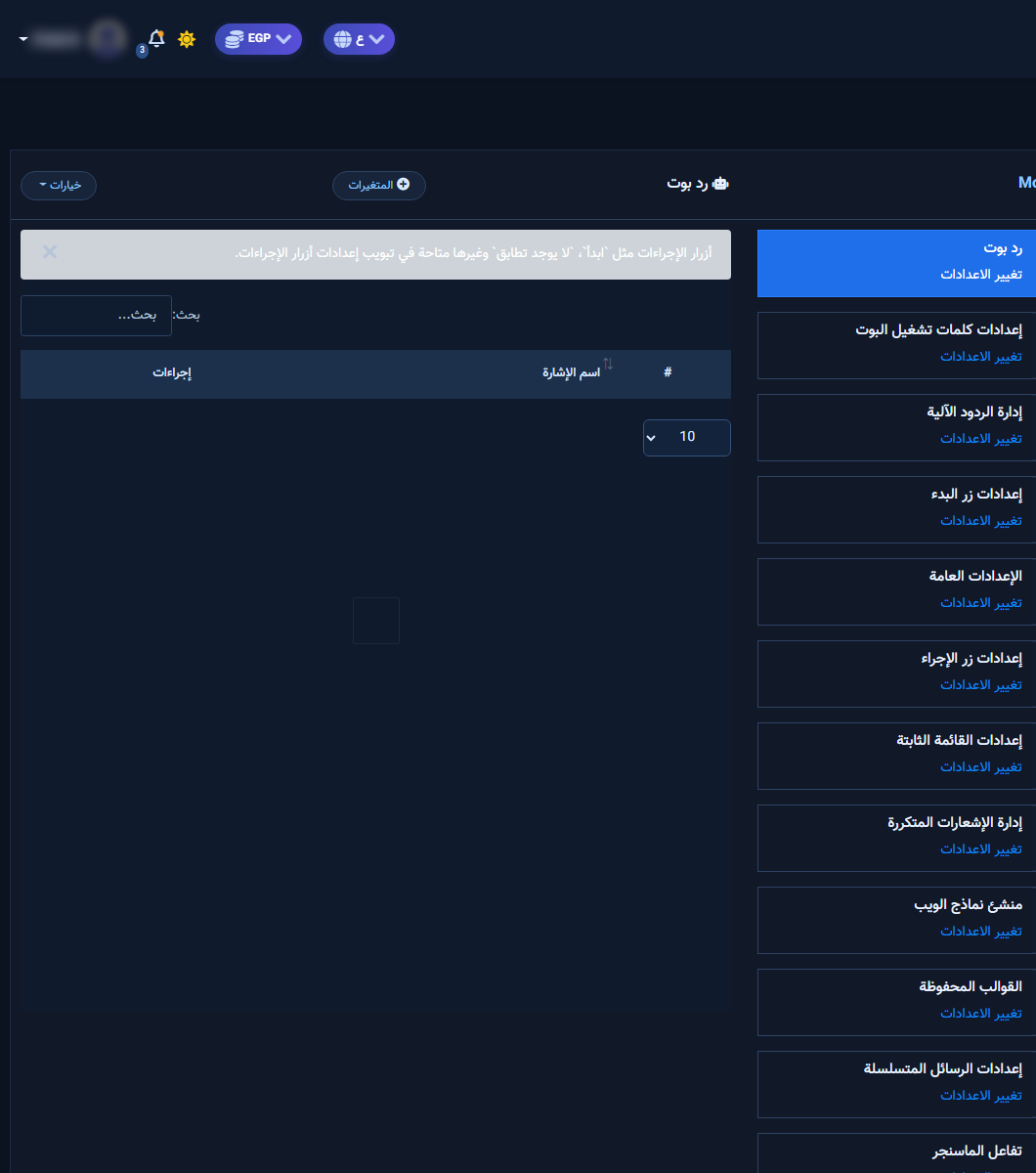
شاشة إدارة البوت هي مركز إعداد ماسنجر: عمود الصفحات يسار/يمين الواجهة، وبطاقات الوسط لكل إعداد (رد بوت، كلمات التشغيل، زر البدء، الإعدادات العامة، أزرار الإجراءات، القائمة الثابتة…). أي إعداد تفتحه من هنا يخص الصفحة المحددة فقط — لذلك اختر الصفحة الصحيحة قبل الضغط على تغيير الاعدادات.
- من الشريط الجانبي: أدوات فيسبوك → إدارة البوت. لا تفتح مسار أدوات إنستجرام لهذا الدليل.
- من عمود الصفحات اختر الصفحة (يفضَّل صفحة اختبار للمعمل) وانتظر ظهور بطاقات الوسط كاملة: رد بوت، إعدادات كلمات تشغيل البوت، إعدادات زر البدء، الإعدادات العامة، إعدادات زر الإجراء، إعدادات القائمة الثابتة، وغيرها.
- أسفل بطاقة الصفحة ستجد اختصارات مشتركين وأخطاء لمراجعة الاشتراكات وسجل الأخطاء بعد الاختبار.
لخريطة كل بطاقة ومعناها راجع خريطة إدارة بوت فيسبوك.
2) فعّل زر البدء ورسالة الترحيب
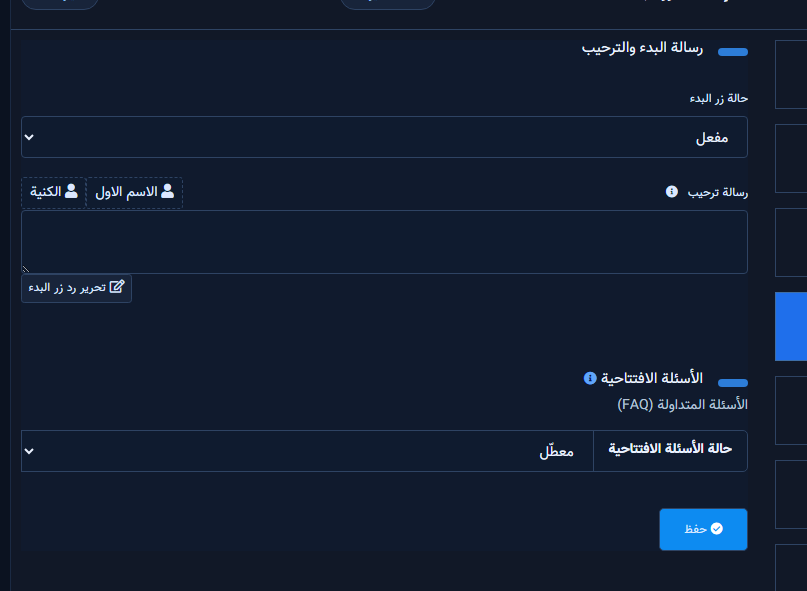
زر البدء في ماسنجر يظهر للعميل أول مرة يفتح فيها محادثة مع الصفحة. عند الضغط عليه يرسل البوت رسالة الترحيب التي ضبطتها. الضبط يتم على مرحلتين: (أ) بطاقة إعدادات زر البدء لتفعيل الحالة ورسالة ترحيب قصيرة، (ب) قالب Get-started Template من إعدادات زر الإجراء لبناء التدفق الكامل في منشئ السيناريوهات.
- من بطاقات الوسط افتح إعدادات زر البدء → تغيير الاعدادات.
- في لوحة رسالة البدء والترحيب اضبط حالة زر البدء إلى مفعل. بدون هذه الحالة لن يظهر الزر للعملاء ولن يُسمح لاحقًا بإنشاء القائمة الثابتة بشكل صحيح.
- اكتب رسالة ترحيب قصيرة إن لزم (يمكن إدراج الاسم الأول/الكنية من أزرار المتغيرات)، ثم اضغط حفظ.
- اختياريًا من نفس اللوحة يمكن ضبط الأسئلة الافتتاحية (Ice breakers) — راجع أسئلة بداية المحادثة.
الدليل التفصيلي لقالب التدفق الكامل: قالب زر البداية.
3) فعّل الرد عند عدم التطابق من الإعدادات العامة
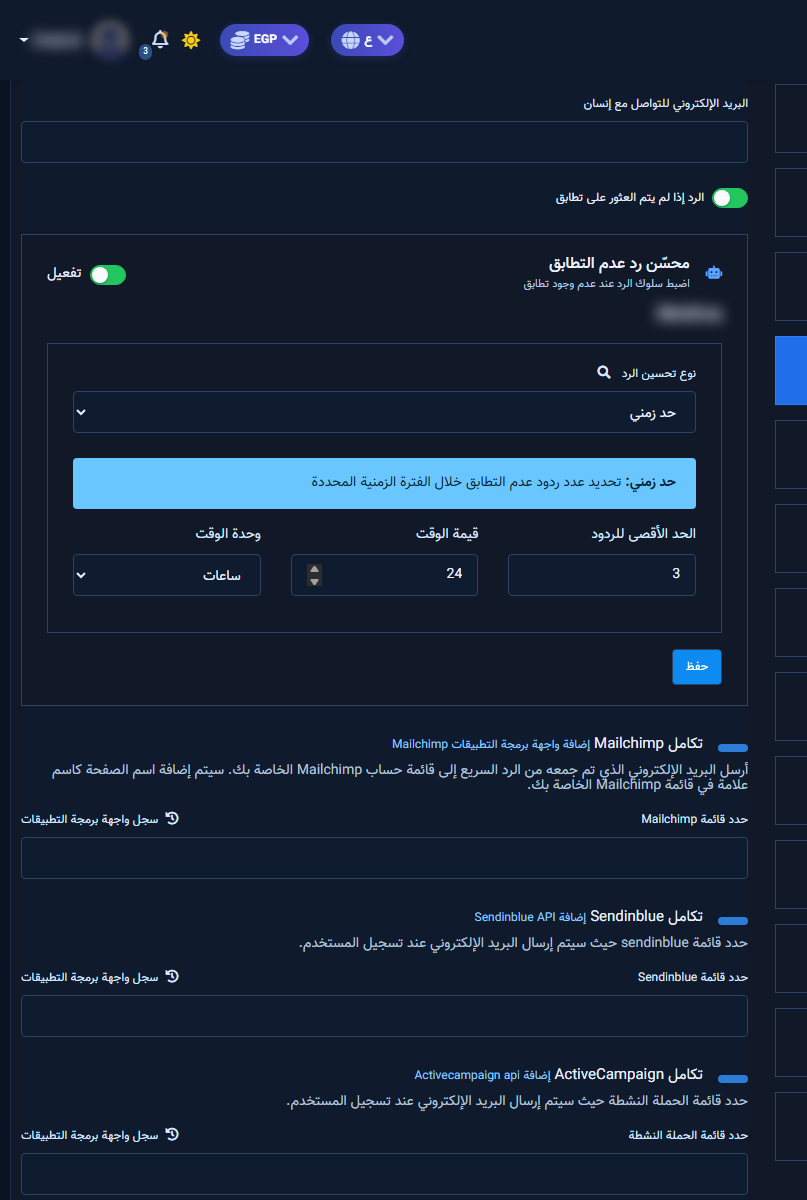
قالب الرد عند عدم التطابق هو شبكة الأمان عندما يكتب العميل شيئًا لا يطابق كلمة مفتاحية ولا مسار بوت معروف (ولا زر بداية ولا عنصر قائمة ثابتة). مهم جدًا: تعديل القالب وحده لا يكفي. لازم تفعّل المفتاح الرد إذا لم يتم العثور على تطابق من بطاقة الإعدادات العامة وتحفظ — وإلا القالب لن يُرسل أبدًا حتى لو كان محفوظًا في منشئ التدفق.
- افتح الإعدادات العامة → تغيير الاعدادات.
- فعّل الرد إذا لم يتم العثور على تطابق وراجع أي خيارات محسّن (حدود التكرار / الإيقاف بعد رد موظف) إن ظهرت، ثم حفظ.
- لا تعتمد على عدم التطابق كبديل عن كلمات واضحة للأسئلة الشائعة — استخدمه لما يتبقى بعد الكلمات وزر البدء والقائمة.
تفاصيل القالب: الرد عند عدم التطابق على فيسبوك. لحدود التكرار بعد رد موظف: التحكم في عدد مرات الرد.
4) افتح شبكة قوالب أزرار الإجراءات
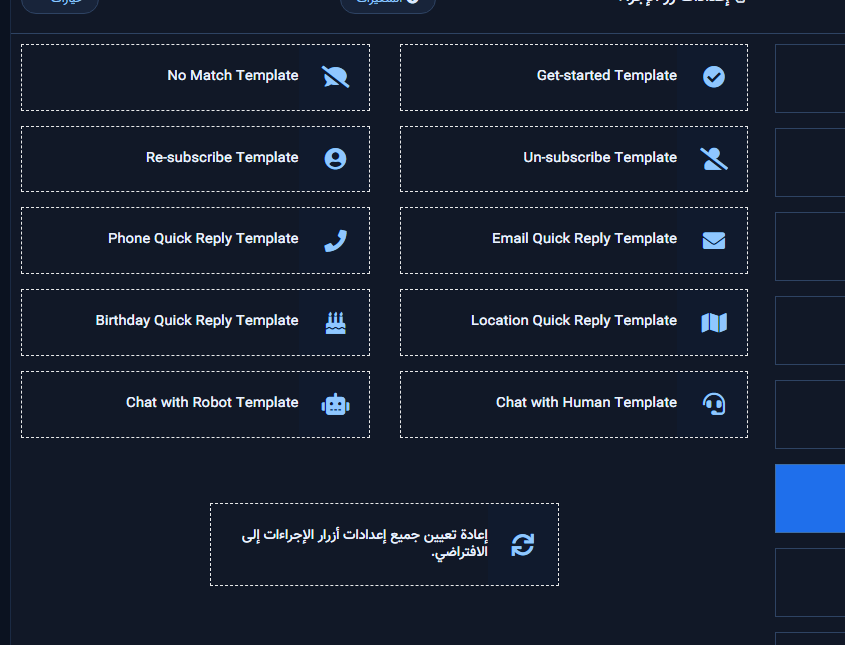
بطاقة إعدادات زر الإجراء تعرض شبكة القوالب الجاهزة التي تفتح منشئ السيناريوهات: Get-started Template، قالب الرد عند عدم التطابق (No Match Template)، وقوالب الدردشة مع موظف/بوت إن وُجدت. هذه الشبكة ليست قائمة التدفقات العادية — قائمة التدفقات من رد بوت.
- من الوسط افتح إعدادات زر الإجراء → تغيير الاعدادات.
- تعرّف على بطاقات القوالب قبل التعديل حتى لا تفتح قالب ابدأ وأنت تقصد عدم التطابق أو العكس.
- اضغط القالب المطلوب لفتح المحرر (غالبًا منشئ التدفق المرئي كامل الصفحة).
5) عدّل قالب Get-started في منشئ التدفق
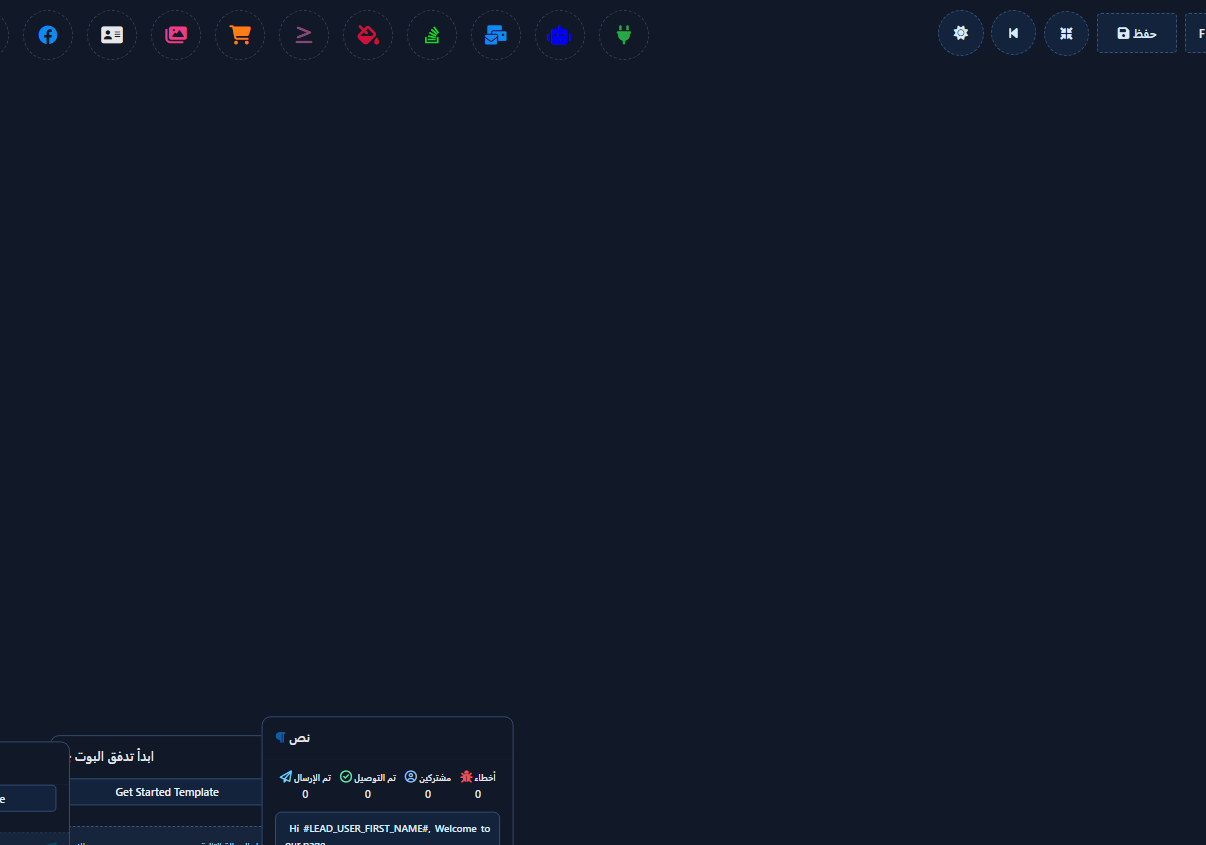
بعد تفعيل حالة زر البدء، افتح Get-started Template من شبكة أزرار الإجراءات (أو من زر تحرير رد زر البدء إن ظهر). على اللوحة ستجد عقدة البداية وشريط مكوّنات (نص، أزرار، ردود سريعة…). اربط رسالة ترحيب واضحة، وأضف زرًا مثل «تحدث مع موظف» إن كنت ستحوّل لاحقًا للدعم البشري، ثم حفظ.
- من الشبكة افتح Get-started Template.
- عدّل عقد الرد: نص ترحيب قصير + أزرار/ردود سريعة بأسماء يفهمها العميل.
- اضغط حفظ (أو Ctrl+S). بدون حفظ لن يصل القالب للعملاء.
- اختبر من حساب ماسنجر جديد: افتح المحادثة → اضغط البدء → تأكد وصول الرسالة.
6) عدّل قالب عدم التطابق في منشئ التدفق
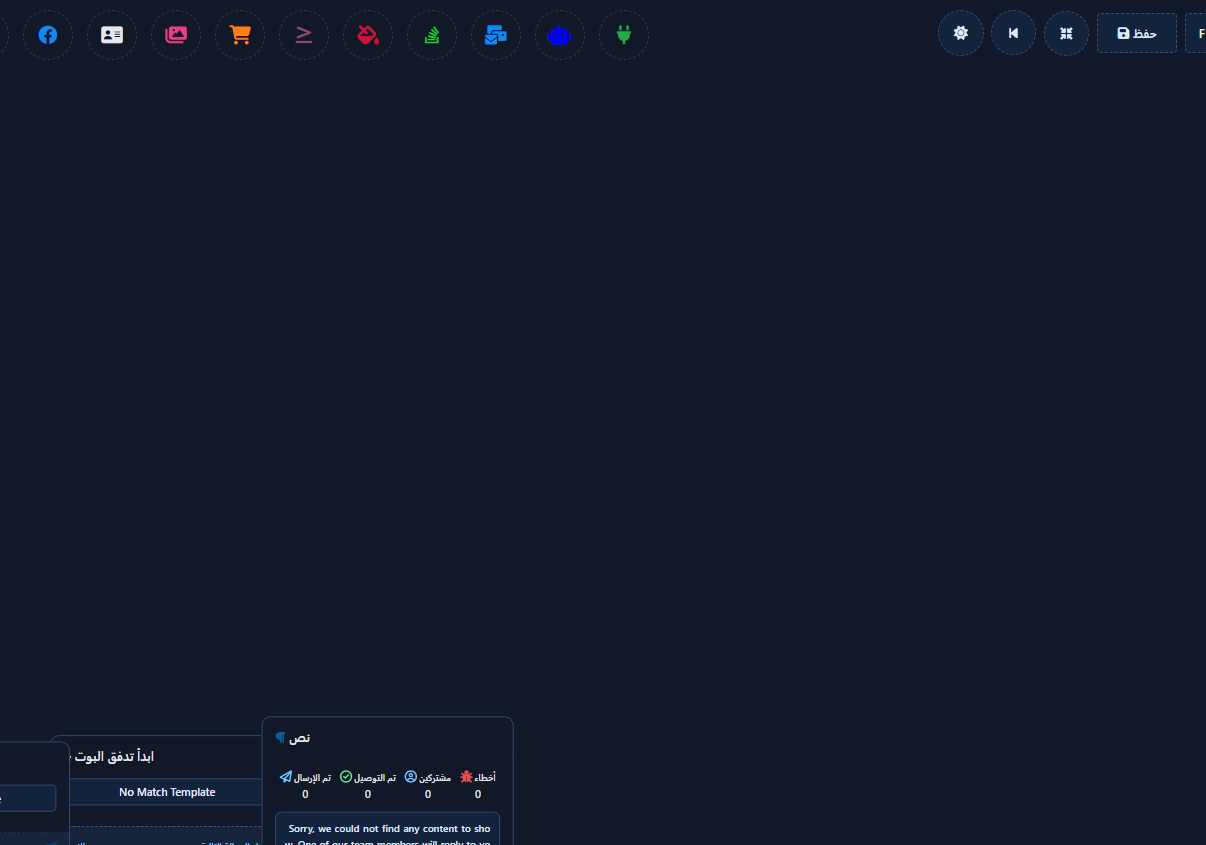
بعد تفعيل المفتاح في الإعدادات العامة، افتح قالب الرد عند عدم التطابق من شبكة أزرار الإجراءات. صِغ رسالة توضح أنك لم تفهم الطلب وتقترح كلمات جاهزة (سعر، توصيل) أو زرًا لموظف. لا تترك القالب فارغًا أو عامًا جدًا («اكتب شيئًا») لأنه سيُرسل كثيرًا إذا كانت كلماتك ضعيفة.
- تأكد أولًا أن مفتاح الرد إذا لم يتم العثور على تطابق ما زال مفعّلًا ومحفوظًا.
- افتح القالب من إعدادات زر الإجراء → No Match / قالب الرد عند عدم التطابق.
- اكتب ردًا مفيدًا + مسار تصعيد لموظف، ثم حفظ.
- اختبر برسالة عشوائية لا تطابق كلماتك (مثل «تجربة999»).
7) ابنِ ردود الكلمات المفتاحية من «رد بوت»
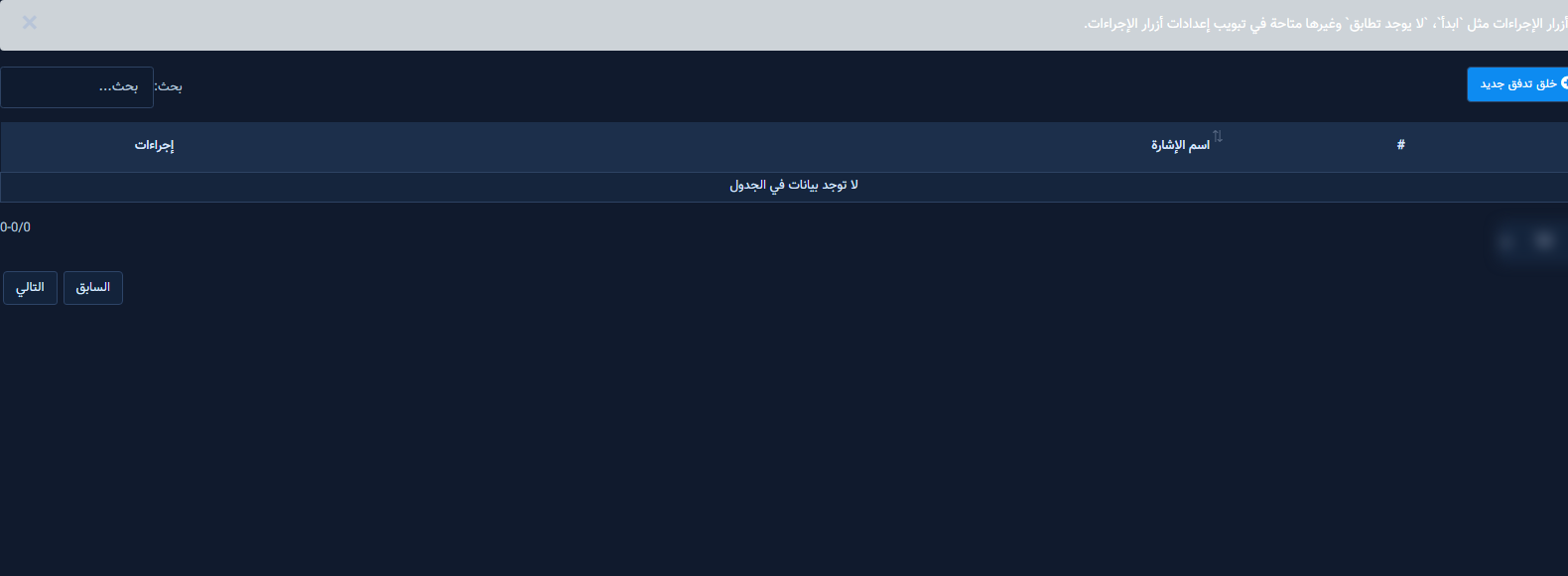
للأسئلة المتكررة (سعر، توصيل، مواعيد) أنشئ تدفقات من بطاقة رد بوت عبر منشئ التدفق: تغيير الاعدادات → خلق تدفق جديد → ضبط الكلمات في تكوين المرجع → ربط عقدة رد → حفظ. هذا المسار أوضح من الاعتماد على عدم التطابق وحده.
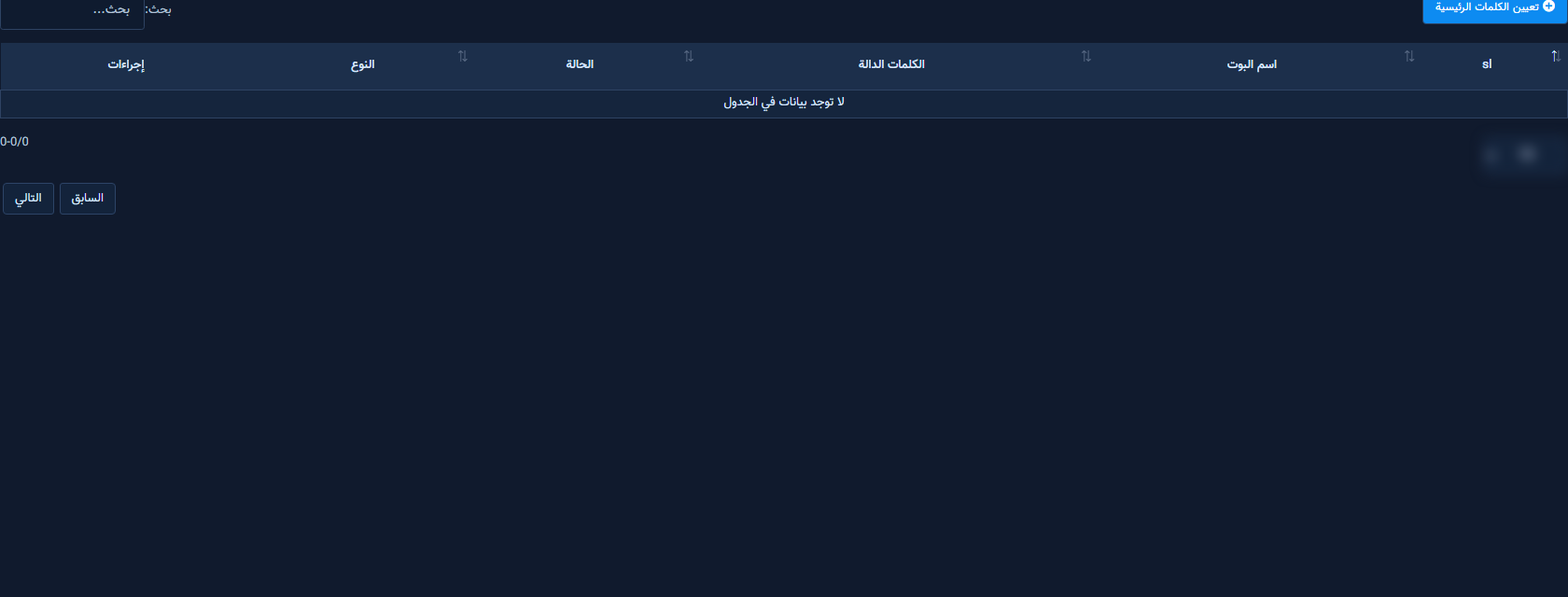
- من إدارة البوت افتح رد بوت → تغيير الاعدادات حتى تظهر قائمة التدفقات (عمود اسم الإشارة / Reference Name).
- اضغط خلق تدفق جديد أو عدّل تدفقًا موجودًا. لا تفتح هنا قالب Get-started بالخطأ — ذلك من أزرار الإجراءات.
- اتبع المسار التفصيلي: إنشاء رد لكلمة مفتاحية عبر منشئ التدفق.
8) المسار الكلاسيكي: إعدادات كلمات تشغيل البوت
بجانب منشئ التدفق توجد بطاقة إعدادات كلمات تشغيل البوت (Bot Keyword Settings) للمحرر الكلاسيكي / شجرة الكلمات. استخدمها إن كان فريقك يعتمد القائمة التقليدية، أو راجعها للتأكد ألا تخطف قاعدة قديمة نفس الكلمة من تدفق جديد.
- افتح إعدادات كلمات تشغيل البوت → تغيير الاعدادات حتى يظهر محرر الكلمات/الردود (وليس البطاقة المغلقة فقط).
- أضف كلمات مفصولة بفواصل واربطها برد أو قالب، ثم احفظ.
- الدليل الكلاسيكي: ضبط الكلمات المفتاحية ومحفّزات البوت.
9) أنشئ القائمة الثابتة (بعد زر البدء)
القائمة الثابتة شريط أزرار يثبت أسفل محادثة ماسنجر (أسعار، توصيل، تواصل معنا…). قبل إنشائها يجب أن تكون حالة زر البدء = مفعل. افتح إعدادات القائمة الثابتة → تغيير الاعدادات ثم أنشئ/عدّل العناصر وانشرها.
- تحقق أن زر البدء مفعّل ومحفوظ.
- افتح إعدادات القائمة الثابتة وأكمل إنشاء العناصر (عنوان القائمة + نوع الإجراء: Postback / رابط…).
- احفظ واختبر من ماسنجر أن الشريط يظهر تحت المحادثة.
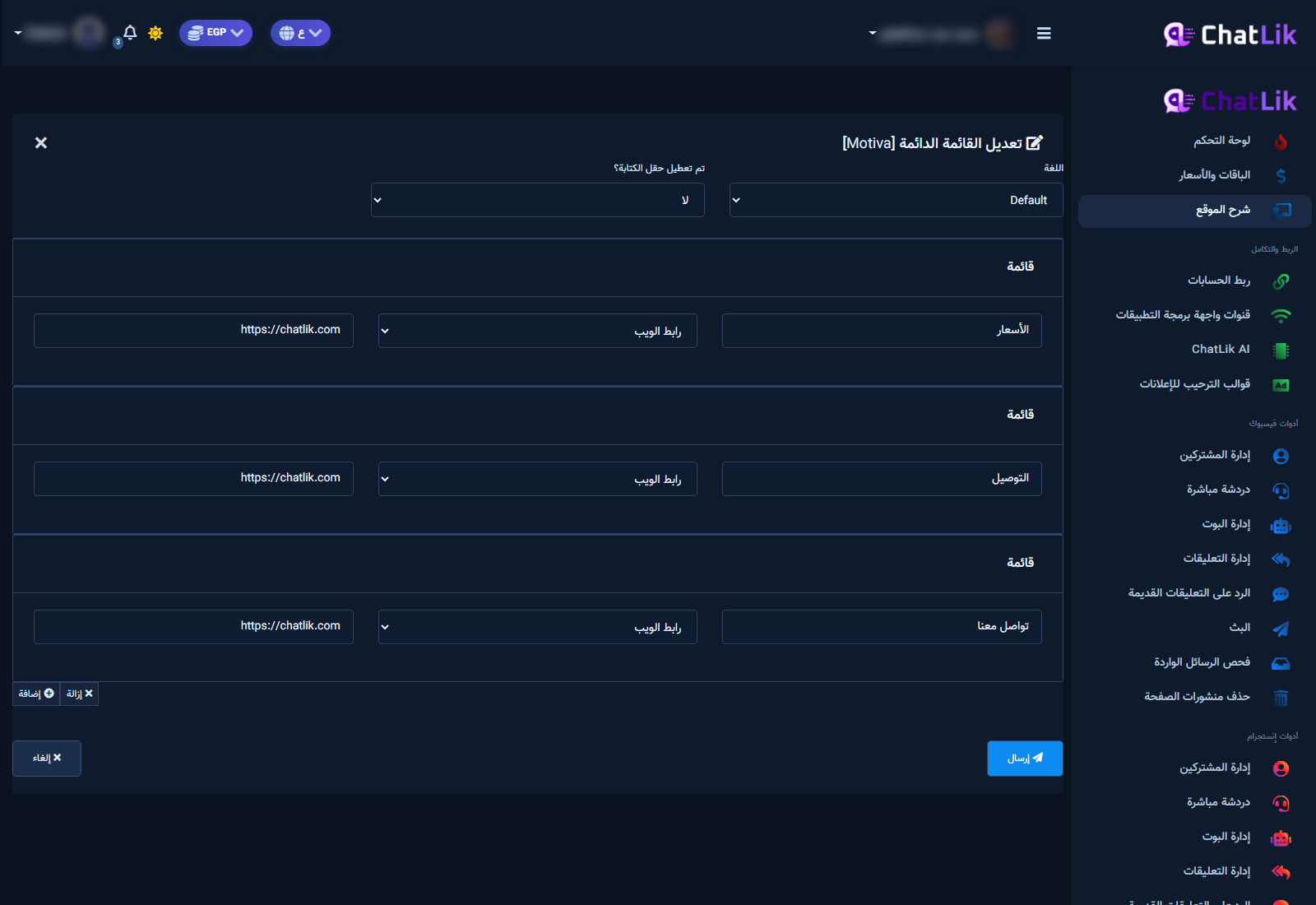
الدليل الكامل: القائمة الثابتة لماسنجر.
10) الدعم البشري: Live chat والصندوق الوارد
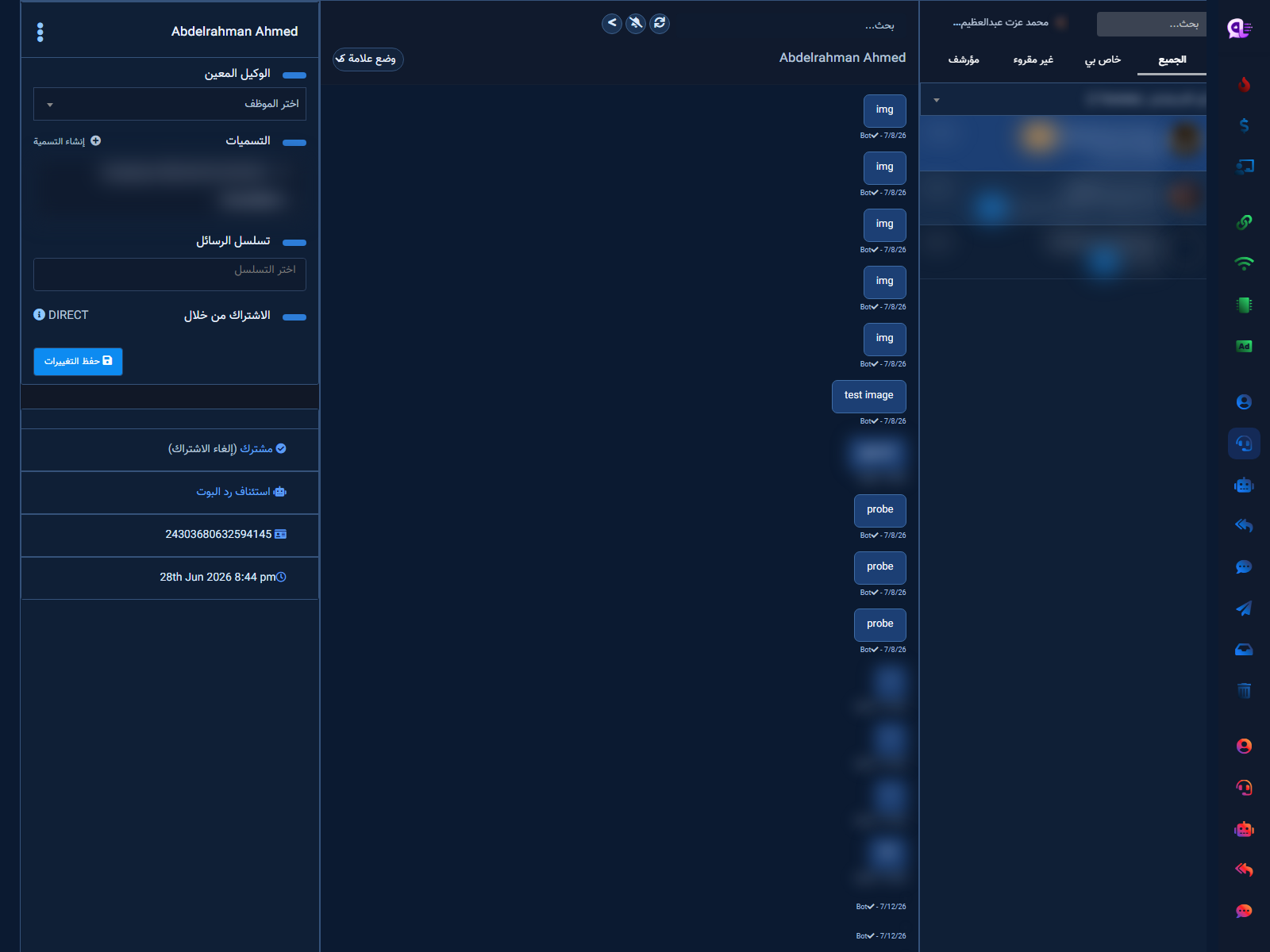
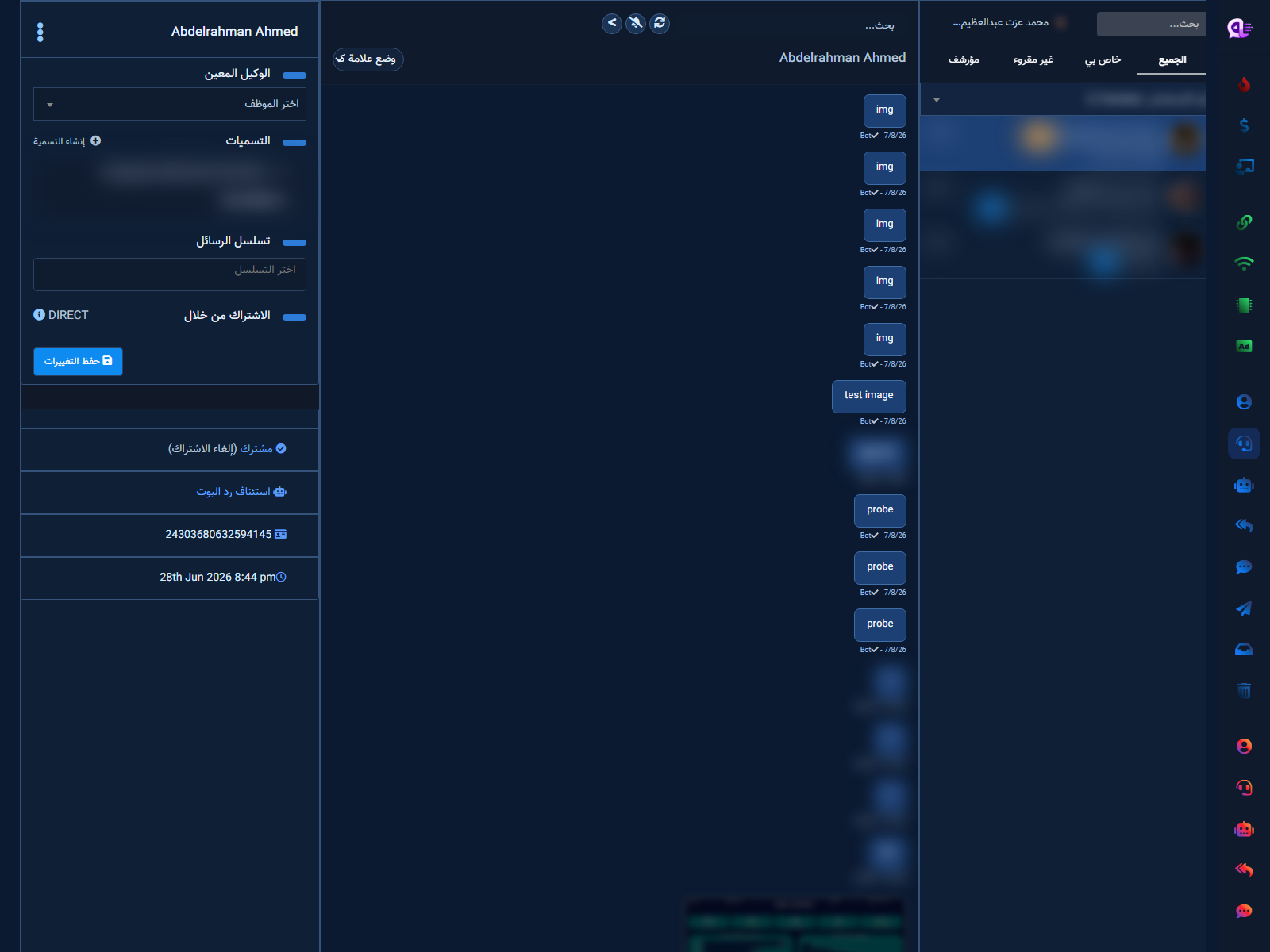
البوت طبقة سرعة؛ الموظف طبقة ثقة. عندما يطلب العميل التحدث مع شخص، أو عندما تكون الحالة شكوى/استرجاع/تفاوض، حوّل المحادثة للدعم اليدوي من أدوات فيسبوك → Live chat (المحادثة المباشرة). من هنا ترى قائمة المحادثات وتفتح الخيط للرد كموظف. لمسار أوسع يشمل واتساب أيضًا راجع صندوق الوارد والمحادثة المباشرة — مع الإبقاء على اختبار ماسنجر منفصلًا في هذا الدليل.
- من الشريط الجانبي: أدوات فيسبوك → Live chat.
- اختر الصفحة إن طُلب، وانتظر تحميل قائمة المحادثات.
- افتح محادثة واردة للرد اليدوي. بعد رد الموظف قد يتوقف رد عدم التطابق مؤقتًا حسب إعدادات المحسّن في الإعدادات العامة.
- في قوالب زر البدء أو الكلمات أضف زرًا واضحًا «تحدث مع موظف» يوجّه العميل لهذا المسار بدل ترك المحادثة معلّقة.
11) اختبر المسار الكامل في ماسنجر
استخدم حساب فيسبوك/ماسنجر تجريبيًا (يفضَّل حساب لم يفتح الصفحة من قبل حتى يظهر زر البدء). الترتيب: اضغط البدء → أرسل كلمة مفتاحية معروفة → أرسل رسالة عشوائية لعدم التطابق → افتح القائمة الثابتة → اطلب موظفًا وتحقق من ظهور المحادثة في Live chat.
- بداية: يظهر الترحيب من قالب Get-started.
- كلمة: يصل رد تدفق رد بوت أو قاعدة كلمات التشغيل.
- عدم تطابق: يصل قالب عدم التطابق فقط إذا كان المفتاح مفعّلًا.
- قائمة ثابتة: تظهر الأزرار السفلية وتعمل.
- بشري: المحادثة تظهر تحت Live chat ويمكن الرد يدويًا.
نصائح عملية
- رتّب التشغيل دائمًا: ربط → اتصال البوت → زر البدء → عدم التطابق → كلمات → قائمة → دعم بشري.
- ابدأ بقائمة كلمات قصيرة ودقيقة؛ التوسع العشوائي يسبب تعارضات بين التدفقات.
- صدّر/وثّق إعدادات صفحة المعمل قبل نسخها للإنتاج.
- لنظرة أوسع على منشئ التدفق: منشئ السيناريوهات لفيسبوك.
أخطاء شائعة
- تعديل قالب عدم التطابق دون تفعيل المفتاح في الإعدادات العامة.
- إنشاء قائمة ثابتة قبل تفعيل حالة زر البدء.
- فتح قالب Get-started بينما تقصد تدفق كلمة مفتاحية من رد بوت.
- اختبار صفحة مختلفة عن الصفحة التي عدّلت إعداداتها.
- خلط شاشات إنستجرام داخل خطوات ماسنجر — هذا الدليل فيسبوك/ماسنجر فقط.
اقرأ أيضًا: ربط فيسبوك وتفعيل البوت · خريطة إدارة البوت · زر البداية · عدم التطابق · رد الكلمة عبر التدفق · القائمة الثابتة · الصندوق الوارد وLive chat.
الخطوة التالية
جرّب شات لايك من إنشاء حساب أو راجع الباقات.


