
أسفل بطاقة الصفحة في إدارة البوت (وفي القائمة: إدارة المشتركين) تراجع من تفاعلوا مع البوت، وتضبط النطاقات المسموح بها (Whitelisted Domains) للنطاقات المستخدمة في أزرار الويب فيو داخل ماسنجر. بدون نطاق HTTPS صحيح لن تفتح الروابط داخل المحادثة كما تتوقع.
قبل أن تبدأ
- فعّل تفعيل اتصال البوت للصفحة من ربط الحسابات.
- جهّز نطاق موقعك بصيغة صحيحة مثل
https://example.com. - اتفق داخليًا على الخصوصية قبل أي تصدير لقائمة المشتركين.
1) نقطة الدخول — إدارة المشتركين
- من الشريط: أدوات فيسبوك → إدارة المشتركين (أو من أسفل بطاقة الصفحة في إدارة البوت: المشتركون).
- اختر الصفحة من تبويب الصفحات وراجع بطاقات الإحصائيات.
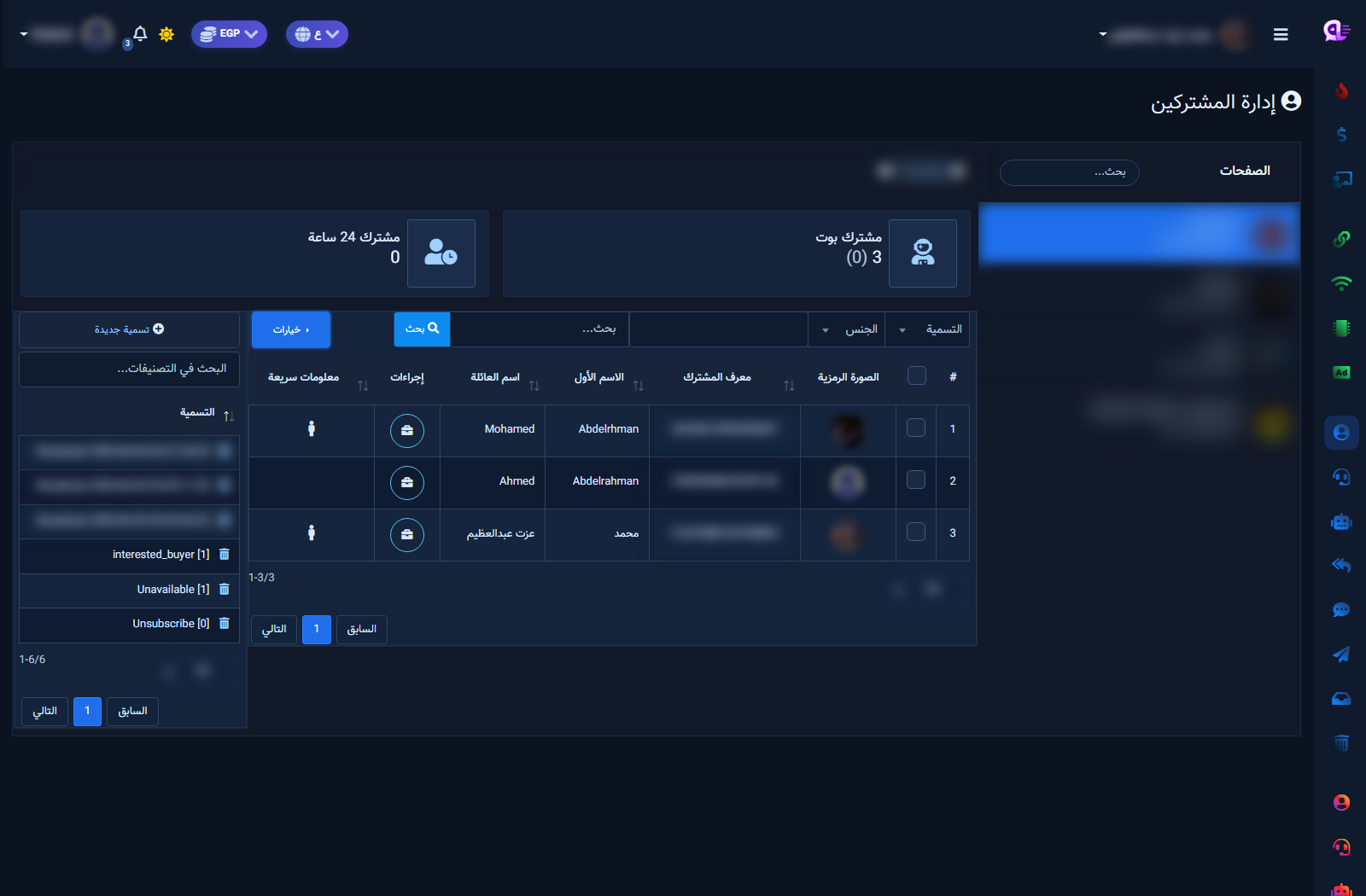
2) شاشة إدارة المشتركين
- المسار المباشر: أدوات فيسبوك → إدارة المشتركين.
- اختر الصفحة من تبويب الصفحات.
- راجع بطاقات مثل مشترك بوت ومشترك 24 ساعة.
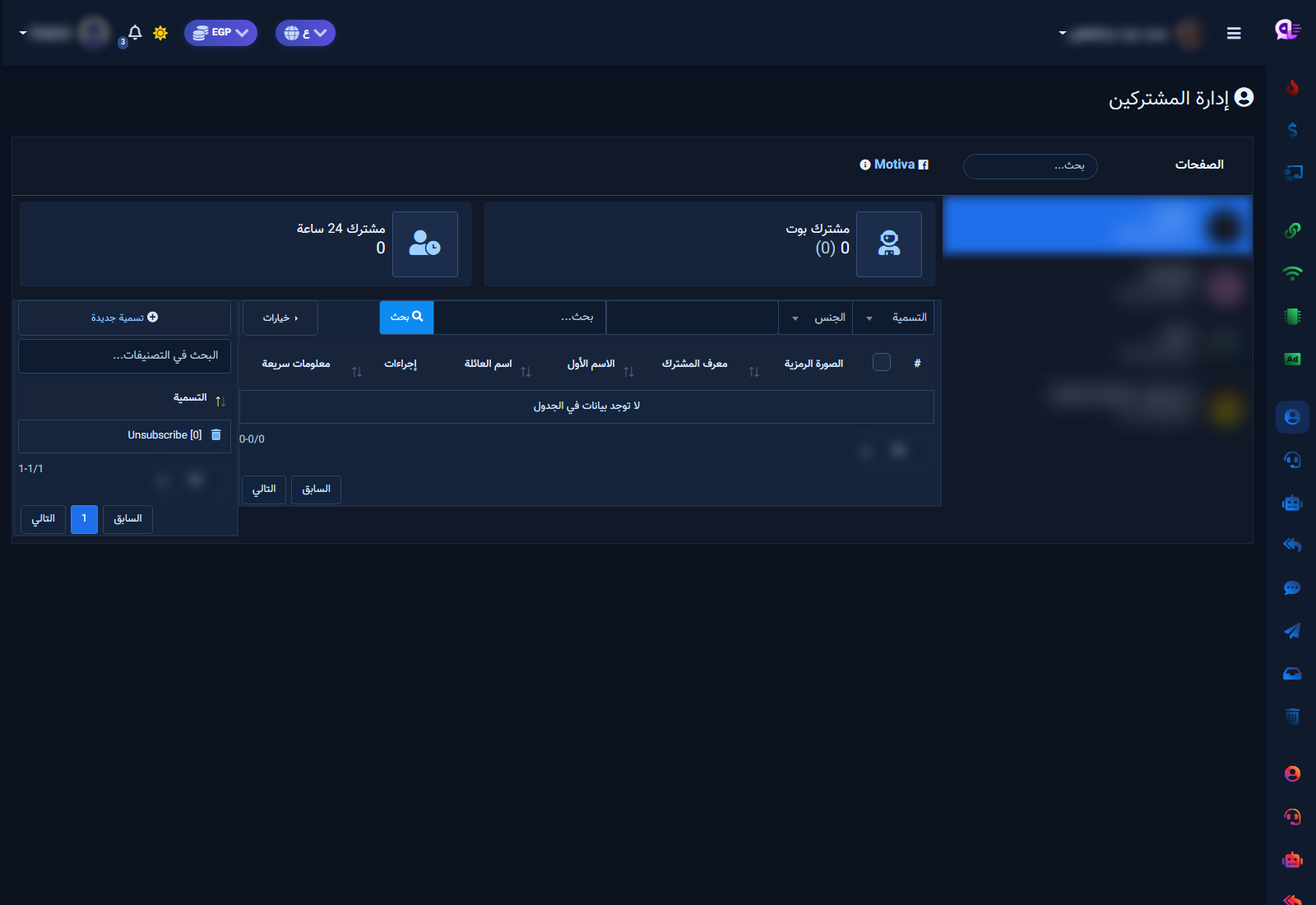
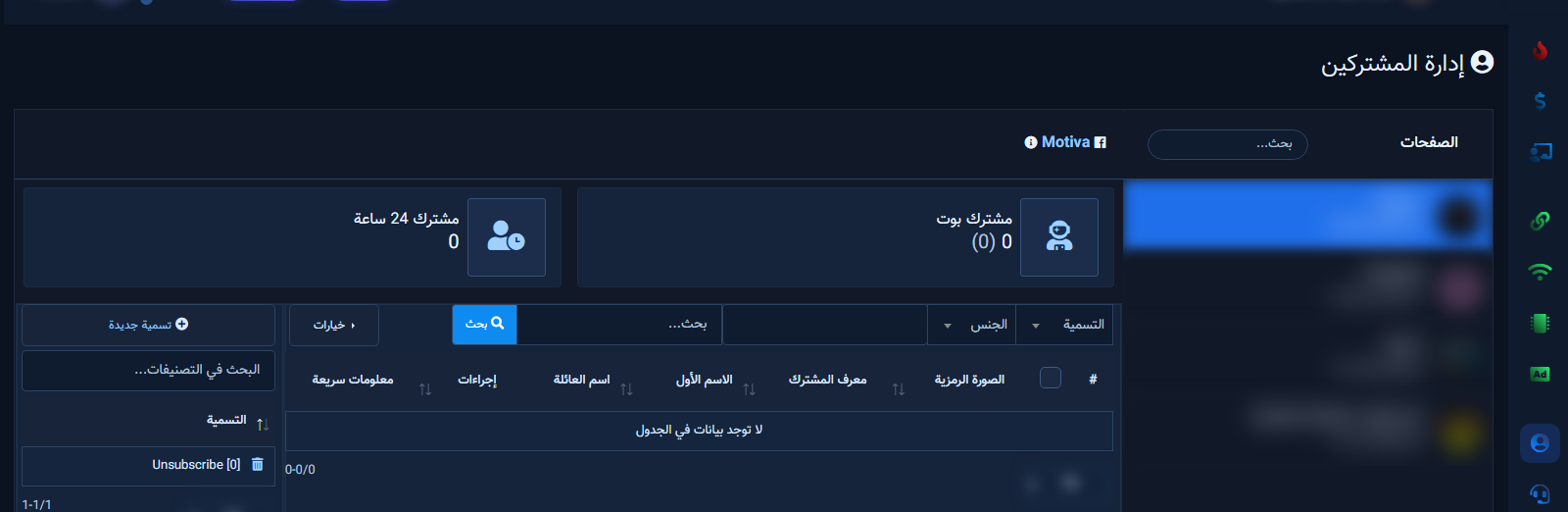
3) الفلاتر والبحث والتسميات
- استخدم التسمية والجنس وحقل بحث ثم بحث لعزل صفوف الجدول.
- من لوحة التسميات: تسمية جديدة لإنشاء تصنيف، أو ابحث في التصنيفات.
- عمود إجراءات يفتح أدوات سريعة على المشترك (مراسلة/معلومات).
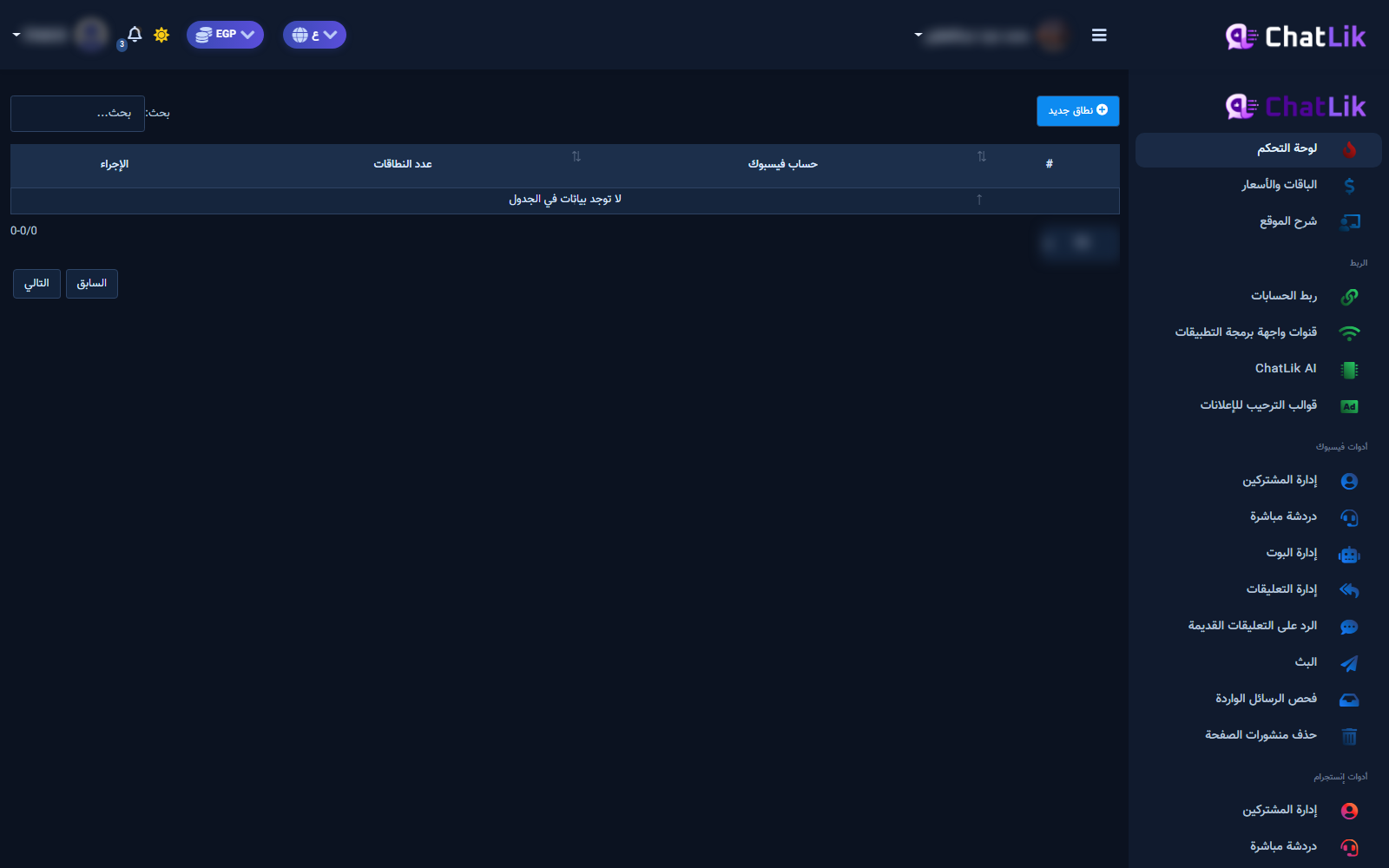
4) قائمة النطاقات المسموح بها
- افتح شاشة النطاقات من بطاقة الصفحة أو المسار المرتبط بالنطاقات المسموح بها.
- ستظهر جدول بحساب فيسبوك وعدد النطاقات وعمود الإجراء.
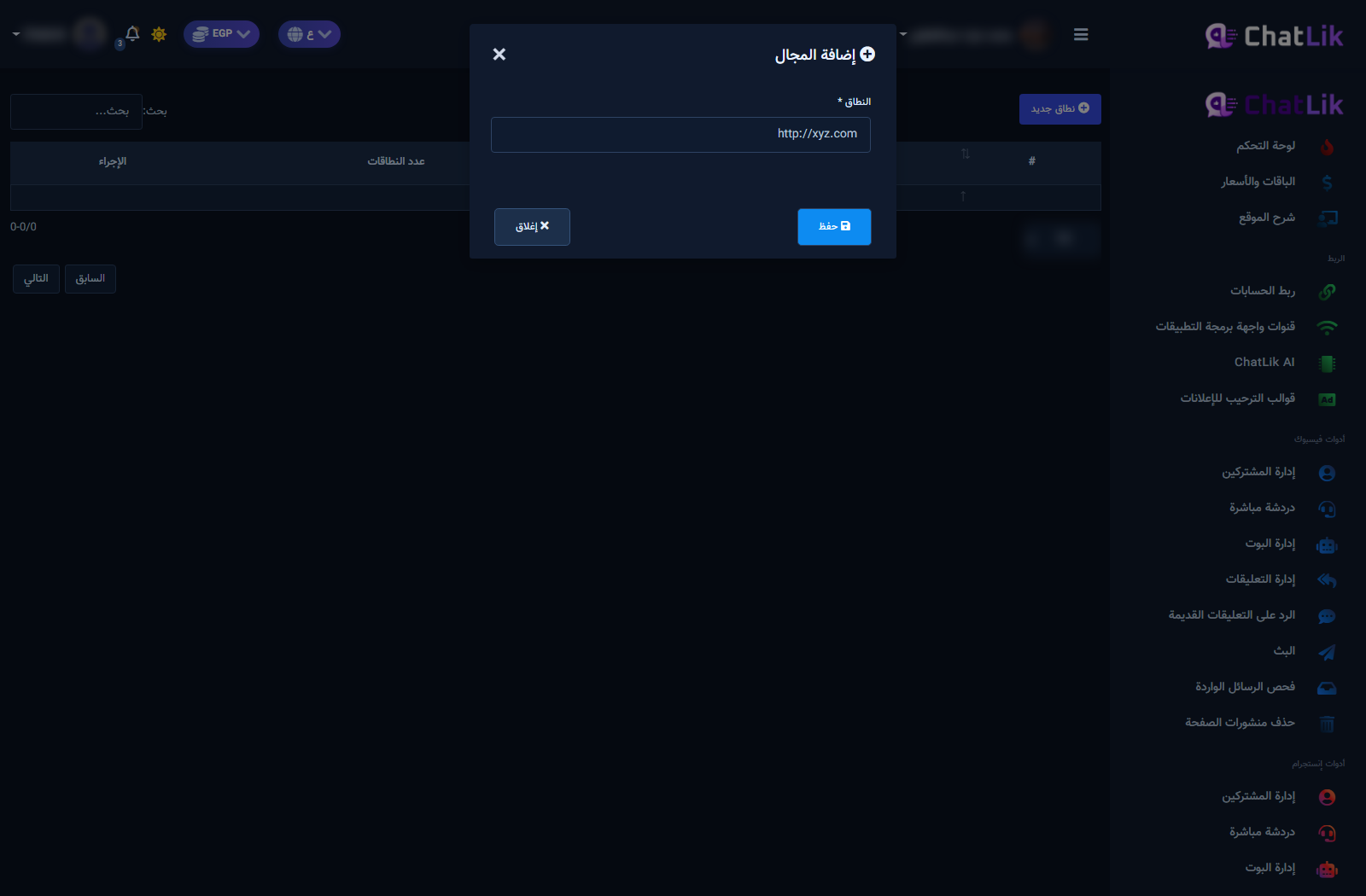
5) إضافة نطاق جديد
- اضغط نطاق جديد.
- أدخل النطاق بصيغة HTTPS كاملة قدر الإمكان، ثم احفظ.
- اربط زر ويب فيو/رابط في قالب من مدير الردود الآلية أو منشئ التدفق بنفس النطاق.
- اختبر من ماسنجر: اضغط الزر وتأكد أن الصفحة تفتح.
نصائح عملية
- أضف الجذر وwww إن كانا يُستخدمان معًا.
- عامل تصدير المشتركين كبيانات شخصية — ليس قائمة تسويق عامة.
- صفحة اختبار شبه فارغة مناسبة لتجربة النطاق؛ صفحة العملاء للفلترة الغنية.
أخطاء شائعة
- إدخال http بينما Meta تتطلب https.
- تجاهل زر/شارة أخطاء بجانب البطاقة عند فشل الويب فيو.
- تصدير مشتركي صفحة اختبار كأنها إنتاج.


