
القائمة الثابتة (Persistent Menu) شريط أزرار يثبت أسفل محادثة ماسنجر: أسعار، توصيل، تواصل مع موظف، كتالوج… العميل يفتحها في أي وقت من غير ما يكتب. الضبط من بطاقة إعدادات القائمة الثابتة داخل إدارة البوت — لماسنجر/فيسبوك فقط (إنستجرام لا يستخدم القائمة الثابتة بهذا الشكل).
المسار من الشريط الجانبي: أدوات فيسبوك → إدارة البوت. اختر الصفحة من العمود، ثم افتح إعدادات القائمة الثابتة → تغيير الإعدادات. قبل الإنشاء لازم تكون حالة زر البدء = مفعل (التفاصيل: قالب زر البداية).
قبل أن تبدأ (متطلبات أساسية)
- من الشريط الجانبي افتح الربط والتكامل → ربط الحسابات، وتأكد أن صفحة فيسبوك ظاهرة في قائمة الصفحات. بدون تفعيل اتصال البوت لن تظهر القائمة للعملاء. التفاصيل: ربط فيسبوك وتفعيل البوت.
- ميتا تشترط تفعيل زر البدء قبل إنشاء القائمة الثابتة. من بطاقة إعدادات زر البدء اضبط حالة زر البدء على مفعل ثم حفظ. لو حاولت والزر معطل، زر إنشاء قائمة ثابتة يظهر معطّلًا مع تنبيه أحمر. الشرح الكامل: تفعيل قالب زر البداية.
- جهّز 3–5 تسميات قصيرة (حد ميتا لتقريبًا 30 حرفًا لكل عنوان القائمة) وحدد لكل عنصر نوع الإجراء من القائمة المنسدلة: رابط الويب (يفتح URL) أو إعادة الإرسال (Post Back) لربط قالب رد — مش شرط كل العناصر تكون روابط ويب.
- يفضَّل صفحة نظيفة مثل صفحة اختبار للتجربة الأولى؛ استخدم صفحة الإنتاج بعد الاختبار.
1) افتح إدارة البوت واختر الصفحة
- من الشريط الجانبي: أدوات فيسبوك → إدارة البوت.
- من قائمة الصفحات اختر الصفحة المطلوبة وانتظر ظهور بطاقات الإعداد في الوسط.
- ستجد بطاقة إعدادات القائمة الثابتة بجانب إعدادات زر البدء وإعدادات زر الإجراء. تأكد أنك على الصفحة الصحيحة — القائمة مربوطة بكل صفحة على حدة.
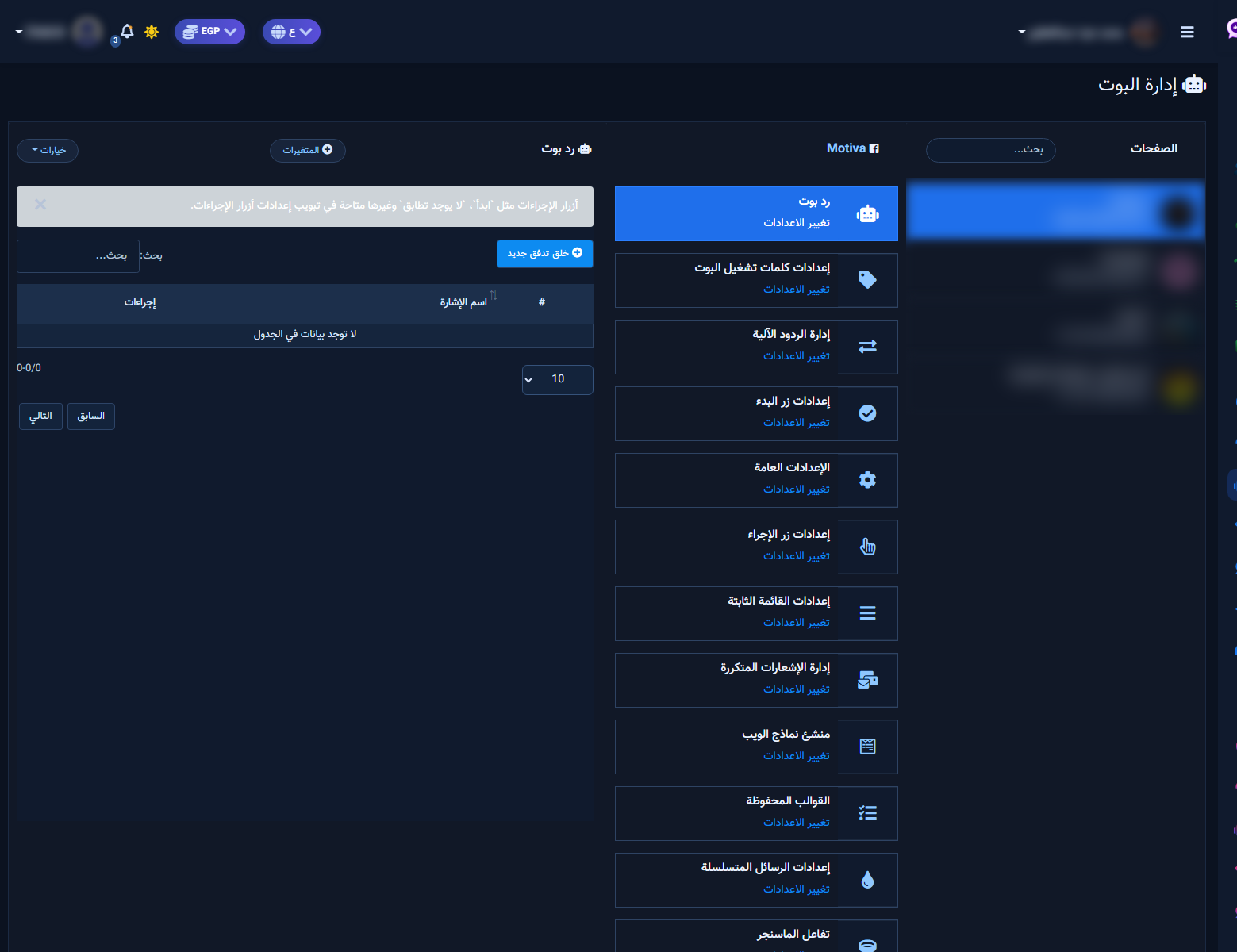
2) افتح إعدادات القائمة الثابتة
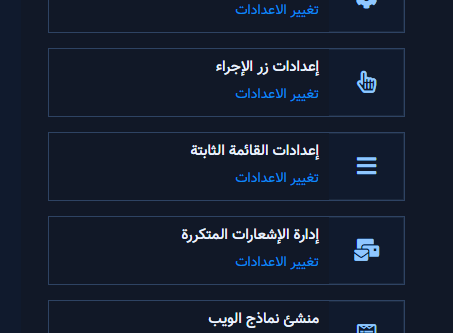
هذه نقطة الدخول للقائمة نفسها — مش شاشة زر البدء. اضغط تغيير الإعدادات على بطاقة إعدادات القائمة الثابتة.
- في عمود البطاقات حدّد بطاقة إعدادات القائمة الثابتة (أيقونة القائمة / ثلاث خطوط).
- اضغط تغيير الإعدادات لفتح شاشة قائمة القوائم الثابتة.
- لو ظهر تنبيه أحمر عن زر البدء: ارجع للمتطلبات أعلاه وفعّل حالة زر البدء = مفعل ثم أعد فتح هذه البطاقة.
3) شاشة قائمة القوائم الثابتة
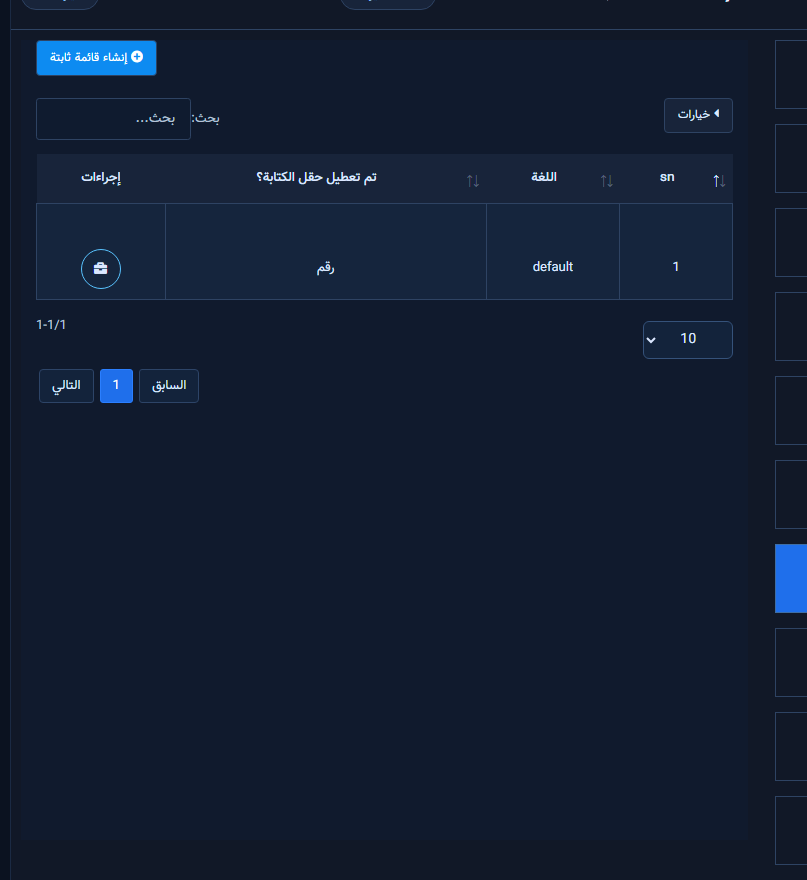
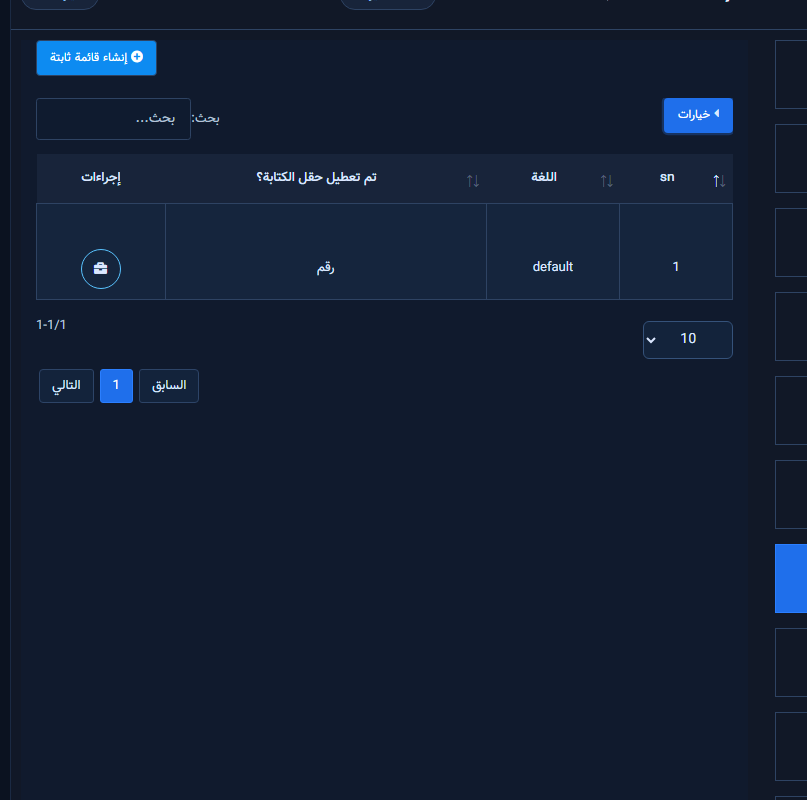
- تظهر شاشة القائمة: زر أزرق إنشاء قائمة ثابتة، وجدول أعمدته م (SN) واللغة (Locale) وتم تعطيل حقل الكتابة؟ وإجراءات.
- لازم يوجد صف بـ اللغة =
defaultقبل النشر. رسالة النظام: «إعدادات القائمة للغة الافتراضية إلزامية.»
4) ابنِ عناصر القائمة (عنوان + نوع الإجراء)
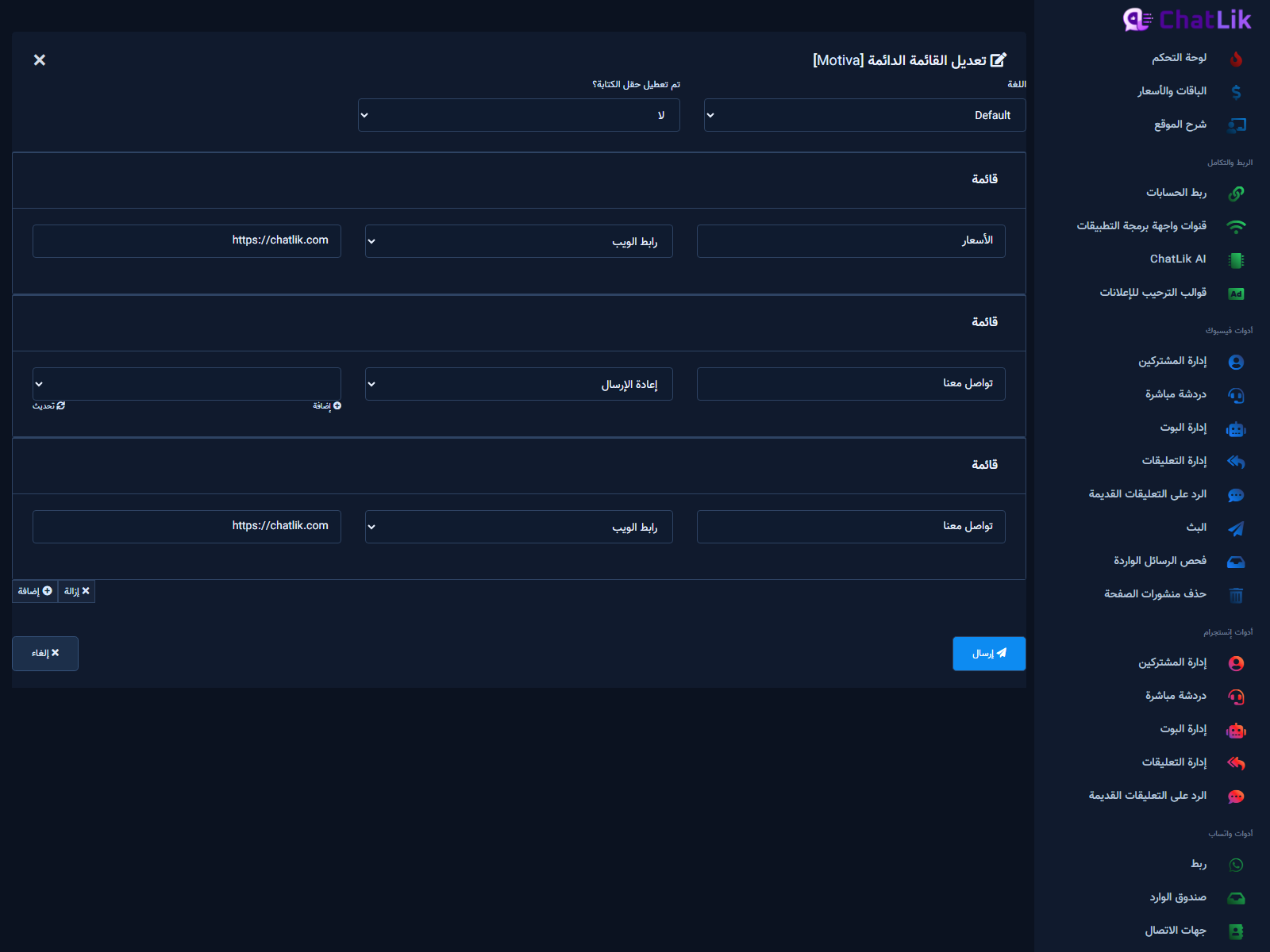
من زر إنشاء قائمة ثابتة (أو من عمود إجراءات → تعديل القائمة الدائمة لو الصف موجود مسبقًا) يفتح نموذج بعنوان تعديل القائمة الدائمة.
- أعلى النموذج: حقل اللغة — اترك
defaultللقائمة الأساسية (يمكنك لاحقًا إضافة لغات أخرى مثلar_ARإن احتجت). - حقل تم تعطيل حقل الكتابة؟: نعم يخفي مربع الكتابة عن العميل ويبقي القائمة فقط؛ لا يبقي الكتابة متاحة (الأشهر للمحادثات العادية).
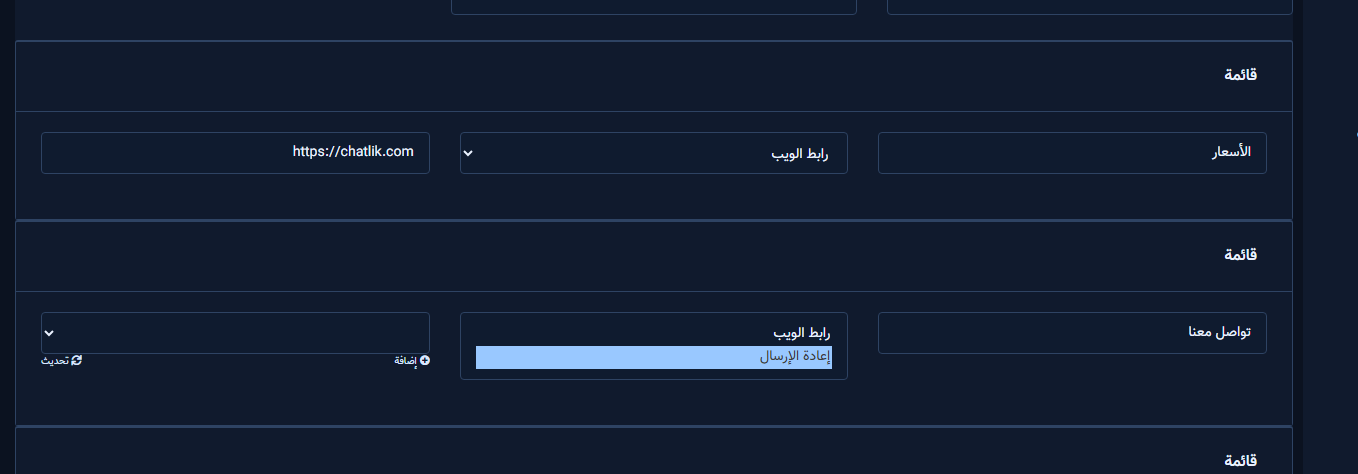
- لكل بطاقة قائمة: اكتب عنوان القائمة (النص الظاهر للعميل، ≤ 30 حرفًا).
- نوعان للإجراء من القائمة المنسدلة في منتصف الصف — اختر واحدًا لكل عنصر:
- رابط الويب (Web URL): يفتح رابط https في المتصفح؛ يظهر حقل الرابط بجانب النوع.
- إعادة الإرسال (Post Back): يرسل قالب رد جاهز داخل الشات؛ يظهر قائمة اختيار القالب مع روابط إضافة وتحديث (Refresh) — مش شرط العنصر يكون رابط ويب.
- لو اخترت رابط الويب: املأ حقل الرابط (https كامل). لو إعادة الإرسال: اختر القالب من القائمة؛ يمكنك إضافة قالب جديد أو تحديث القائمة بعد إنشاء القالب.
- زر إضافة يضيف عنصر مستوى أول إضافي؛ يفضّل 3–5 عناصر واضحة (أسعار كرابط، تواصل معنا كإعادة إرسال…).
- اضغط إرسال (Submit) لحفظ الإعداد في شات لايك، أو إلغاء للرجوع بدون حفظ. الحفظ هنا لا ينشر القائمة على ماسنجر — النشر خطوة منفصلة.
5) انشر القائمة على ماسنجر (مهم)
- ارجع لشاشة قائمة القوائم الثابتة.
- من زر خيارات (Options) بجانب البحث اختر نشر قائمة ثابتة — في الواجهة الإنجليزية: Publish Persistent Menu (أحيانًا بحروف صغيرة: Publish persistent menu).
- انتظر رسالة النجاح: «تم نشر القائمة الثابتة بنجاح.»
- لإزالة القائمة من فيسبوك/ماسنجر لاحقًا: نفس القائمة → إزالة القائمة الثابتة (مع تأكيد التحذير).
6) اختبر من ماسنجر
- افتح محادثة مع الصفحة من حساب تجريبي (هاتف حقيقي أفضل).
- ابحث عن أيقونة القائمة / الشريط أسفل الشات بجانب حقل الكتابة.
- اضغط كل عنصر: تأكد أن رابط الويب يفتح أو أن قالب إعادة الإرسال يصل داخل المحادثة.
- لو القائمة قديمة: أغلق المحادثة وأعد فتحها، أو احذف الثريد وجرّب من جديد بعد إعادة النشر.
نصائح عملية
- امزج الأنواع: رابط للأسعار/الموقع، وإعادة الإرسال لـ«تحدث مع موظف» أو قائمة خدمات.
- اجعل أول عنصر عمليًا: «الأسعار» أو «تحدث مع موظف».
- بعد القائمة الثابتة اضبط الرد الاحتياطي من الرد عند عدم التطابق مع تفعيل المفتاح من الإعدادات العامة.
- للترتيب الكامل لإعداد البوت راجع قائمة إعداد بوت ماسنجر.
- لا تخلط مسار فيسبوك مع أدوات إنستجرام — القائمة الثابتة هنا لماسنجر فقط.
أخطاء شائعة
- ترك حالة زر البدء على معطل ثم محاولة الإنشاء.
- الضغط على إرسال دون نشر قائمة ثابتة — القائمة تبقى داخل شات لايك فقط.
- نشر بدون صف
defaultفي عمود اللغة. - عنوان أطول من 30 حرفًا أو رابط ناقص (بدون https) لعنصر رابط الويب.
- اختيار إعادة الإرسال بدون قالب مرتبط من القائمة.
- الظن أن كل عناصر القائمة لازم تكون روابط ويب فقط — إعادة الإرسال خيار رسمي في نفس القائمة المنسدلة.
- تعديل صفحة بينما العملاء يراسلون صفحة أخرى.
اقرأ أيضاً: زر البداية وأسئلة بداية المحادثة وقائمة إعداد البوت وعدم التطابق وربط الحسابات.
الخطوة التالية
جرّب شات لايك من إنشاء حساب أو راجع الباقات.


