
يتم ربط فيسبوك وإنستجرام من شاشة واحدة داخل شات لايك تحت الربط والتكامل → ربط الحسابات. لا تبدأ من إدارة البوت؛ أكمل مسار الربط وصلاحيات Meta أولًا، ثم فعّل اتصال البوت لكل صفحة، ثم زامن إنستجرام عند الحاجة. ملاحظة: صفحة قنوات واجهة برمجة التطبيقات منفصلة — فيها بلاطة فيسبوك مختصرة فقط، وليست مسار الربط الكامل المشروح هنا.
فتح شاشة الربط وزر تسجيل الدخول
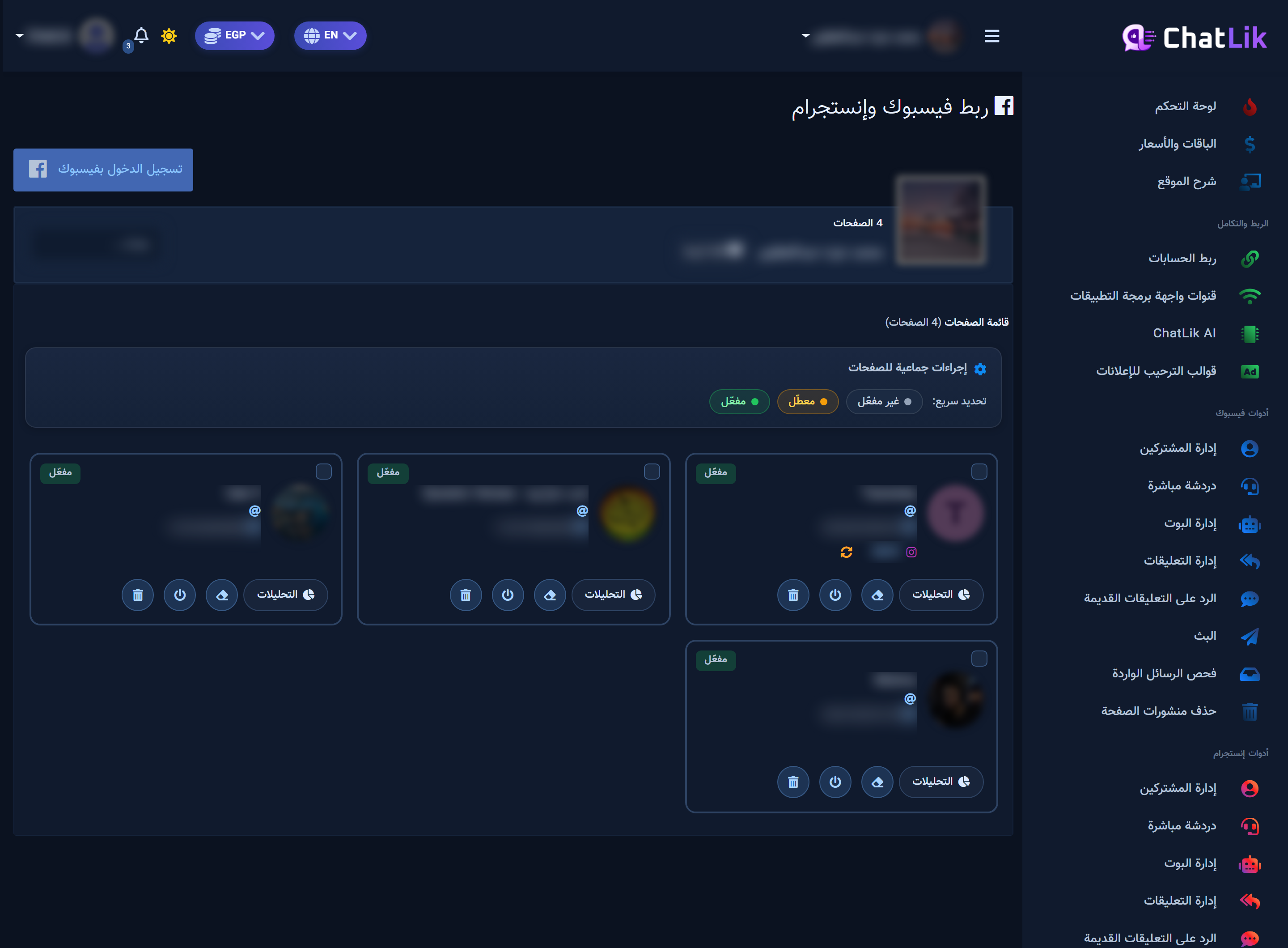
- من الشريط الجانبي افتح مجموعة الربط والتكامل، ثم اضغط ربط الحسابات. تظهر شاشة ربط فيسبوك وإنستجرام مع قائمة الصفحات وأزرار الإجراءات.
- اضغط الزر الأزرق تسجيل الدخول بفيسبوك (هذا نص الواجهة حرفيًا) مرة واحدة لفتح نوافذ صلاحيات Meta.
نافذة صلاحيات Meta (تسجيل الدخول بفيسبوك)
بعد الضغط على الزر تظهر نوافذ Meta الرسمية. هنا تختار نطاق الوصول للصفحات والأعمال وحسابات إنستجرام، ثم تراجع الصلاحيات وتحفظ. استخدم حساب فيسبوك الذي يملك صلاحية إدارة الصفحات المطلوبة.
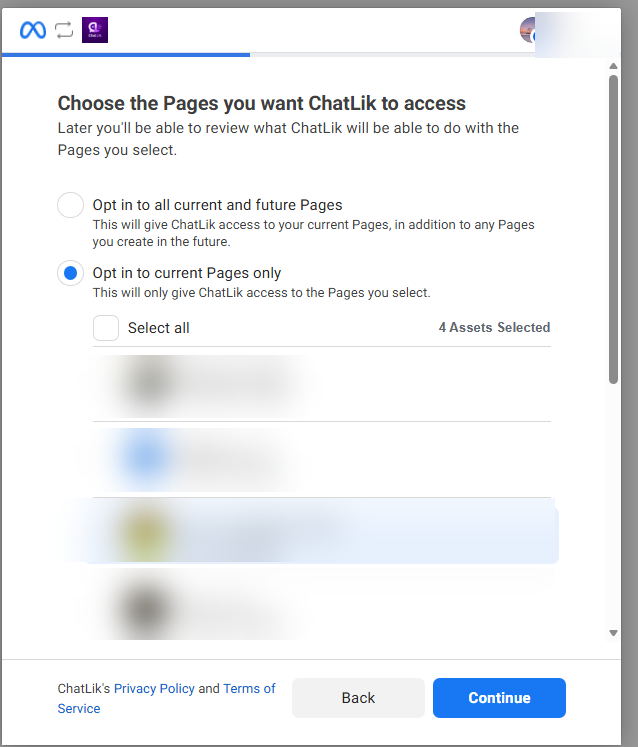
1) اختيار الصفحات (Pages)
تظهر شاشة بعنوان Choose the Pages you want ChatLik to access مع خيارين:
- Opt in to all current and future Pages — يمنح شات لايك وصولًا إلى صفحاتك الحالية وأي صفحة تنشئها لاحقًا دون إعادة مسار الربط.
- Opt in to current Pages only — يقتصر الوصول على الصفحات التي تحددها يدويًا من القائمة.
إذا اخترت الصفحات الحالية فقط، فعّل مربعات الصفحات المطلوبة (أو Select all) ثم اضغط Continue.
2) اختيار الأعمال (Businesses)
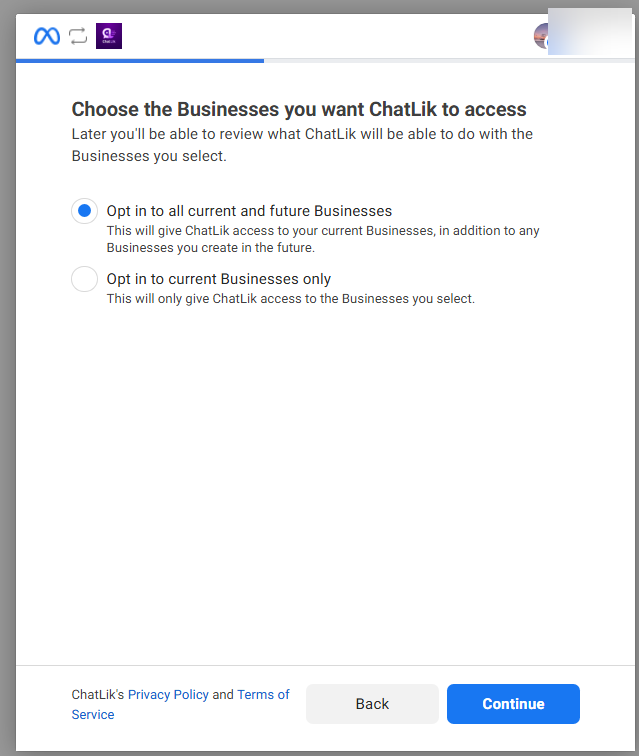
بنفس المنطق تظهر شاشة Choose the Businesses you want ChatLik to access:
- Opt in to all current and future Businesses — يشمل أعمالك الحالية وأي نشاط تضيفه لاحقًا.
- Opt in to current Businesses only — يقيّد الوصول بما تختاره الآن فقط.
بعد الاختيار اضغط Continue.
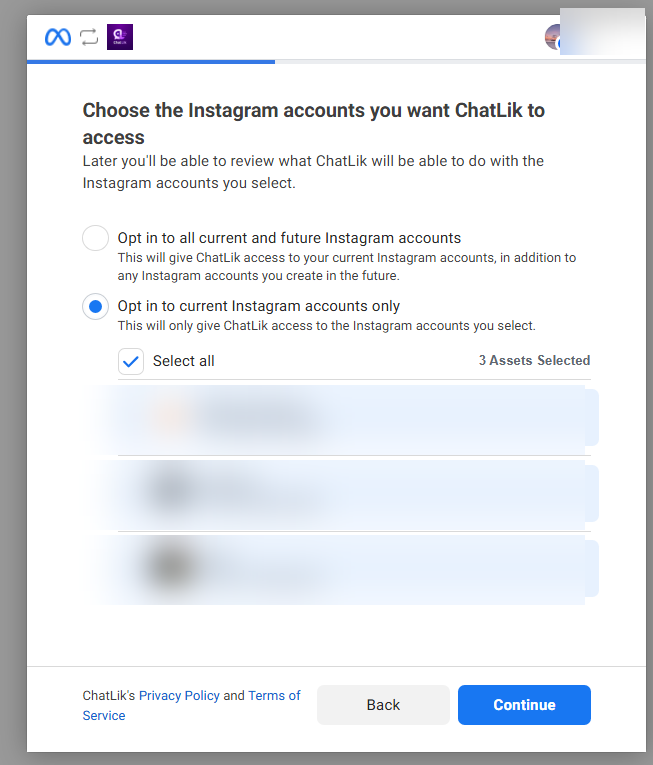
3) اختيار حسابات إنستجرام
شاشة Choose the Instagram accounts you want ChatLik to access تكرر الخيارين نفسيهما لحسابات إنستجرام. ثم اضغط Continue.
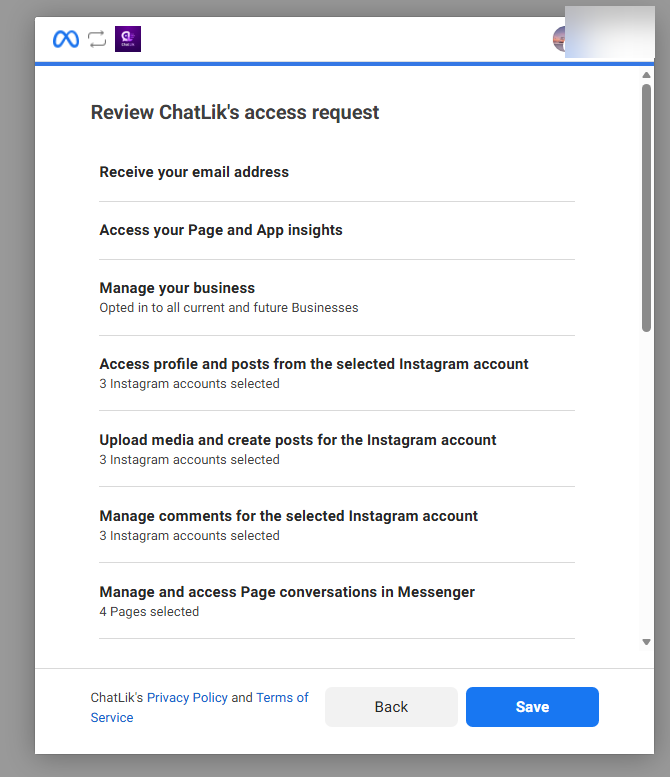
4) مراجعة طلب الوصول
شاشة Review ChatLik's access request تلخّص ما وافقت عليه قبل الحفظ. راجع الملخص، أو اضغط Back للتعديل، ثم Save.
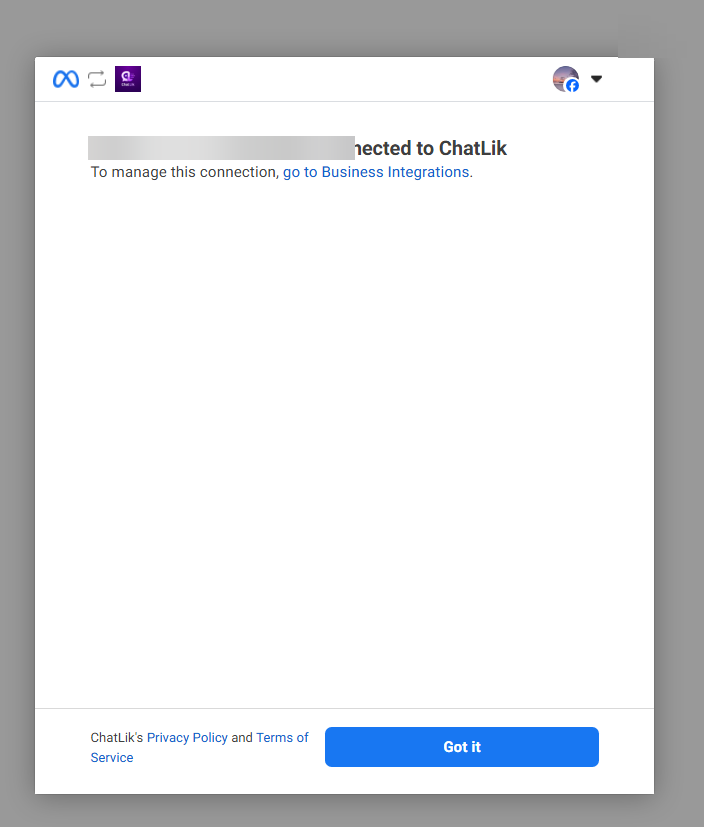
5) تأكيد اكتمال الاتصال
بعد الحفظ تظهر رسالة أن الحساب has been connected to ChatLik. اضغط Got it لإغلاق النافذة والعودة إلى شات لايك.
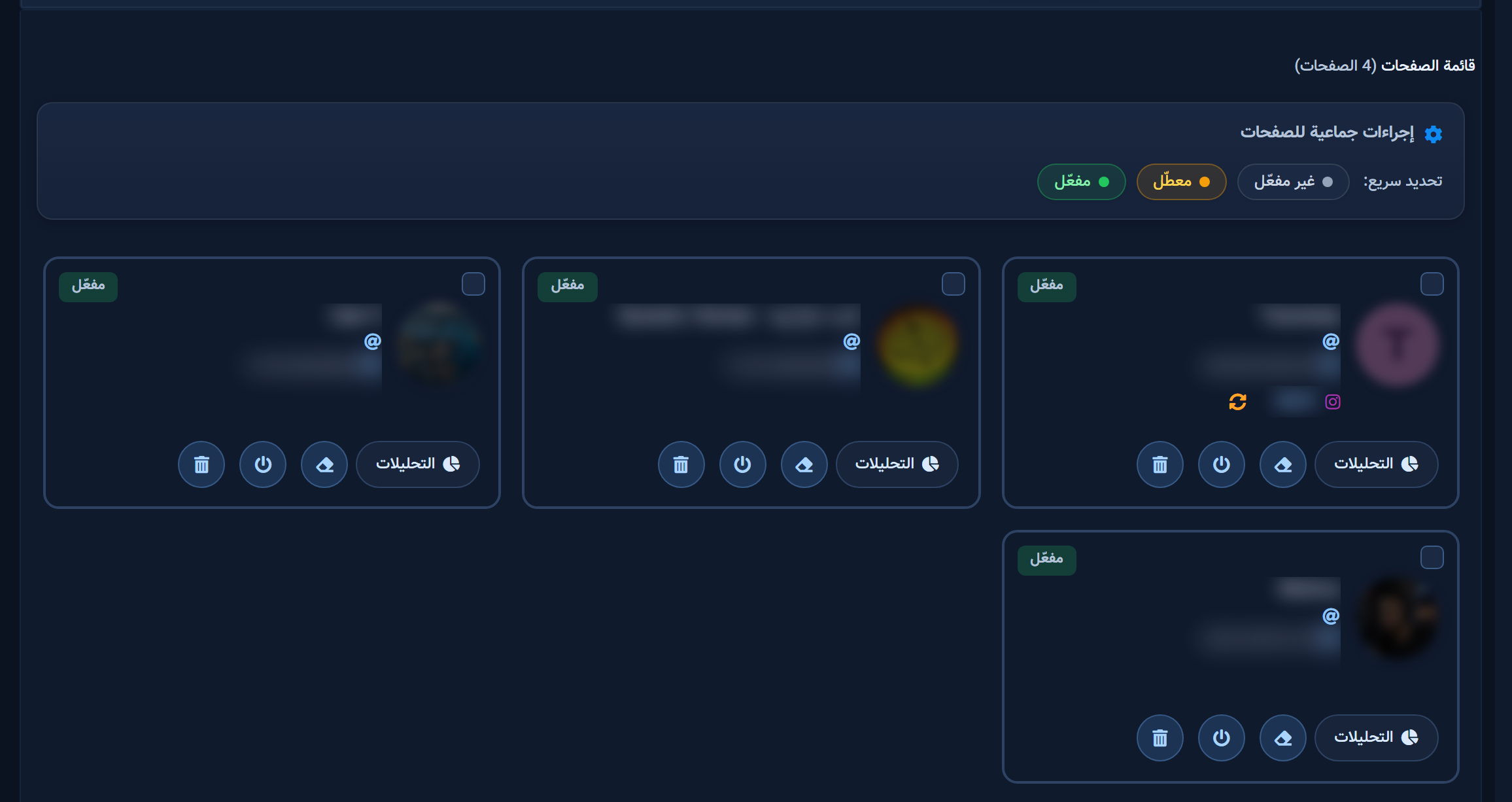
بطاقات الصفحات في شات لايك
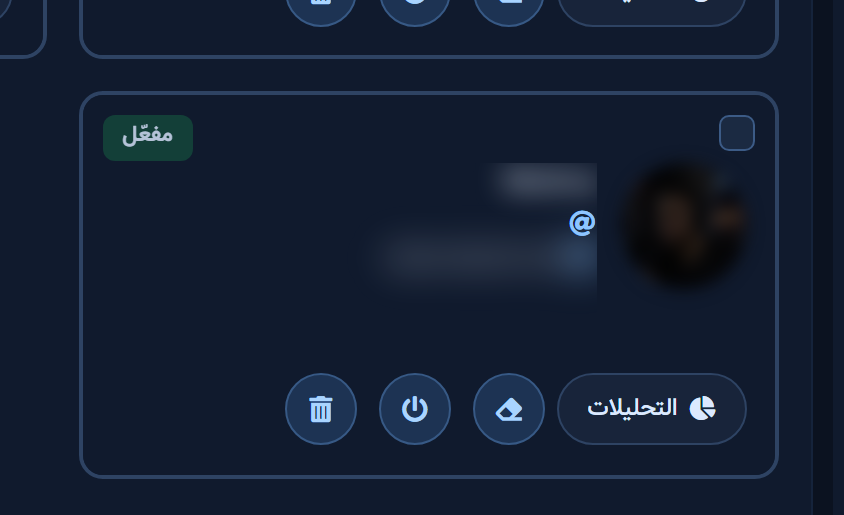
- بعد إغلاق نافذة Meta انزل قائمة الصفحات وقسم إجراءات جماعية للصفحات مع تحديد سريع. تأكد أن الصفحات التي منحتها الصلاحية ظهرت. كل بطاقة تعرض حالة البوت (مفعّل أو غير مفعّل) وأزرار الإجراءات.
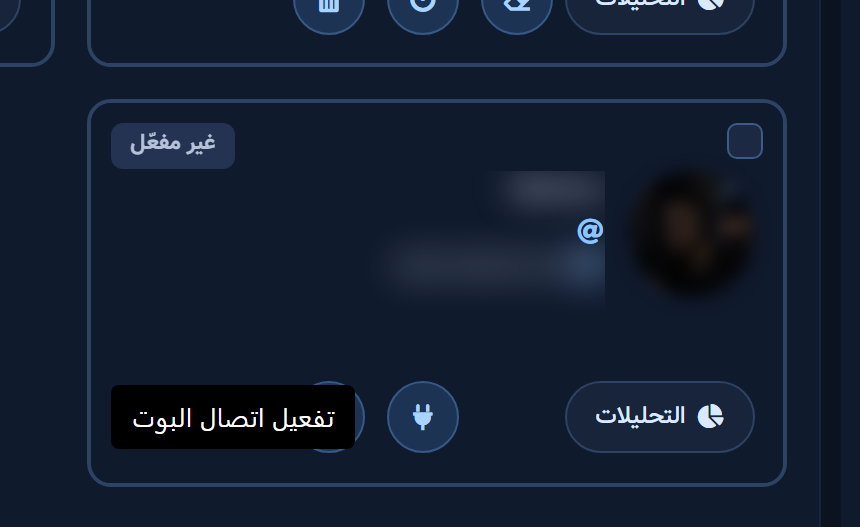
تفعيل اتصال البوت (أيقونة القابس)
- اختر بطاقة بحالة غير مفعّل (يفضَّل صفحة نظيفة مثل صفحة اختبار للتجربة الأولى)، ثم مرّر المؤشر على أيقونة القابس حتى يظهر التلميح تفعيل اتصال البوت.
- اضغط أيقونة القابس. عندما تظهر رسالة التأكيد وافق للمتابعة.
- انتظر اكتمال التفعيل، ثم راجع نفس البطاقة: الحالة تصبح مفعّل وأيقونة القابس تُستبدل بزر إيقاف الاتصال (power).
مزامنة حساب إنستجرام
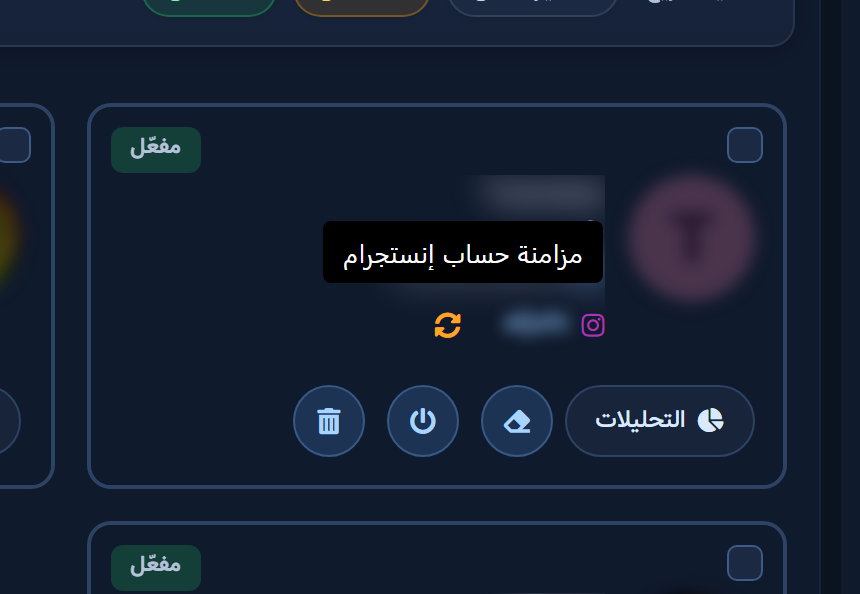
- على بطاقة الصفحة المرتبطة بحساب إنستجرام احترافي ستجد أيقونة إنستجرام واسم الحساب وأيقونة المزامنة. مرّر المؤشر عليها حتى يظهر التلميح مزامنة حساب إنستجرام، ثم اضغطها.
- تأكد من ظهور حساب إنستجرام بعد المزامنة قبل فتح أدوات إنستجرام.
- لفصل الحساب المرتبط بالكامل استخدم فك الربط من أعلى الشاشة — وليس لإيقاف حملة واحدة.
اقرأ أيضاً: قالب زر البداية والرد عند عدم التطابق على فيسبوك.
الخطوة التالية
جرّب شات لايك من إنشاء حساب أو راجع الباقات.


