
روابط M.me Link (وأكواد/مراجع ماسنجر المرتبطة بها) تختصر الطريق من إعلان أو بيو إلى محادثة صفحتك. المسار: أدوات فيسبوك → إدارة البوت → الصفحة → تفاعل ماسنجر → M.me Link.
قبل أن تبدأ
- فعّل اتصال البوت للصفحة الصحيحة.
- جهّز رسالة زر البداية/الترحيب.
- حدّد أين ستنشر الرابط واختر مرجعًا (ref) لكل مصدر.
1) افتح قائمة M.me Link
- من تفاعل ماسنجر افتح M.me Link.
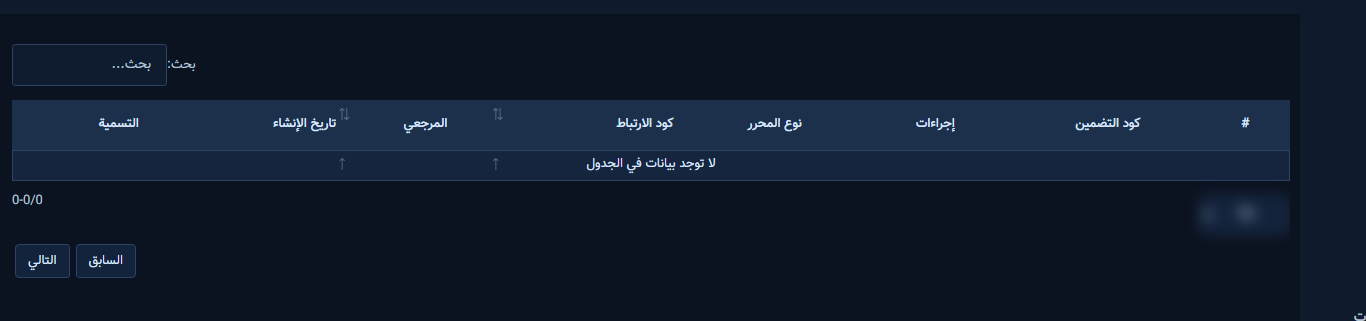
- راجع الجدول (كود التضمين، المرجع، التسمية) أو أنشئ عنصرًا جديدًا.
2) أنشئ الرابط/الزر
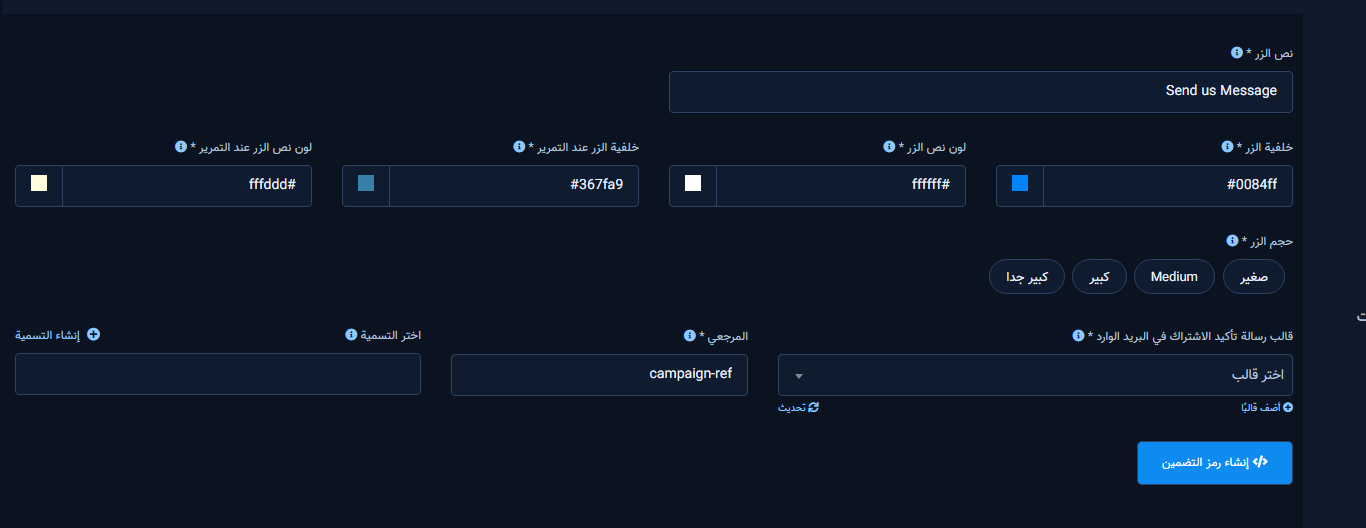
- اضبط نص الزر وألوانه وحجمه إن ظهرت حقول المظهر.
- اربط قالب رسالة تأكيد الاشتراك.
- املأ المرجعي بقيمة تتبع واضحة لكل حملة (بدون أسماء داخلية خاصة).
- اضغط إنشاء رمز التضمين ثم انسخ الرابط أو الكود.
3) انشر واختبر
- الصق الرابط في البيو/الإعلان/الملصق.
- اختبر من هاتف حقيقي: افتح الرابط وتأكد الصفحة والرد الأول.
نصائح عملية
- مرجع مختلف لكل حملة يسهّل التتبع.
- اختبر أندرويد وiOS.
- لا تخلط رابط صفحة اختبار مع الإنتاج في الإعلانات.
أخطاء شائعة
- رابط لصفحة اتصال بوتها معطّل.
- إعادة استخدام نفس الرابط بعد حذف الإضافة.
- الاعتماد على الرابط دون ضبط زر البداية.


