
الرد اليدوي في شات لايك له مساران واضحان حسب القناة: صندوق وارد واتساب داخل أدوات واتساب، والدردشة المباشرة (Live Chat) لماسنجر/إنستجرام تحت أدوات فيسبوك أو أدوات إنستجرام. هذا الدليل يفتح الصندوق، قائمة المحادثات، لوحة الخيط، ثم ملحن الرد — بأدوات الواجهة كما تظهر، وليس نظرة عامة تسويقية.
قبل أن تبدأ
- اربط واتساب و/أو صفحة فيسبوك من الربط والتكامل → ربط الحسابات وفعّل تفعيل اتصال البوت للصفحة.
- اتفق مع الفريق على من يراقب غير مقروء وخاص بي.
- للتحويل من البوت لموظف راجع أيضًا الدعم المباشر.
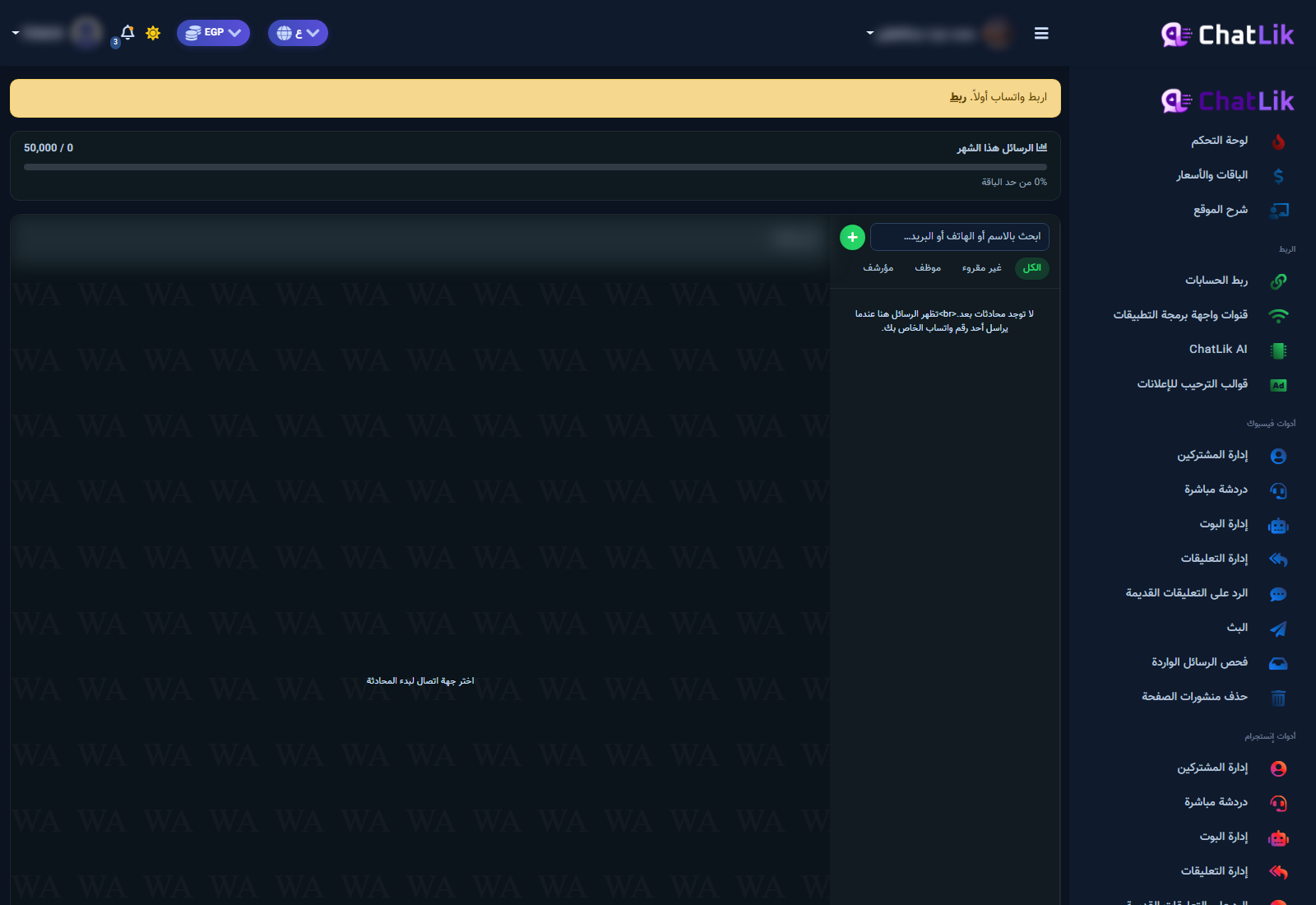
1) افتح صندوق وارد واتساب
- من الشريط الجانبي: أدوات واتساب → صندوق الوارد.
- راجع أعمدة القائمة والمحادثة وفلاتر الكل / غير مقروء / وكيل / مؤرشف (أو المكافئ الظاهر).
- تأكد أن الرقم المتصل ظاهر؛ إن ظهرت رسالة فارغة فالرقم جديد أو بلا محادثات بعد.
2) افتح الدردشة المباشرة لماسنجر
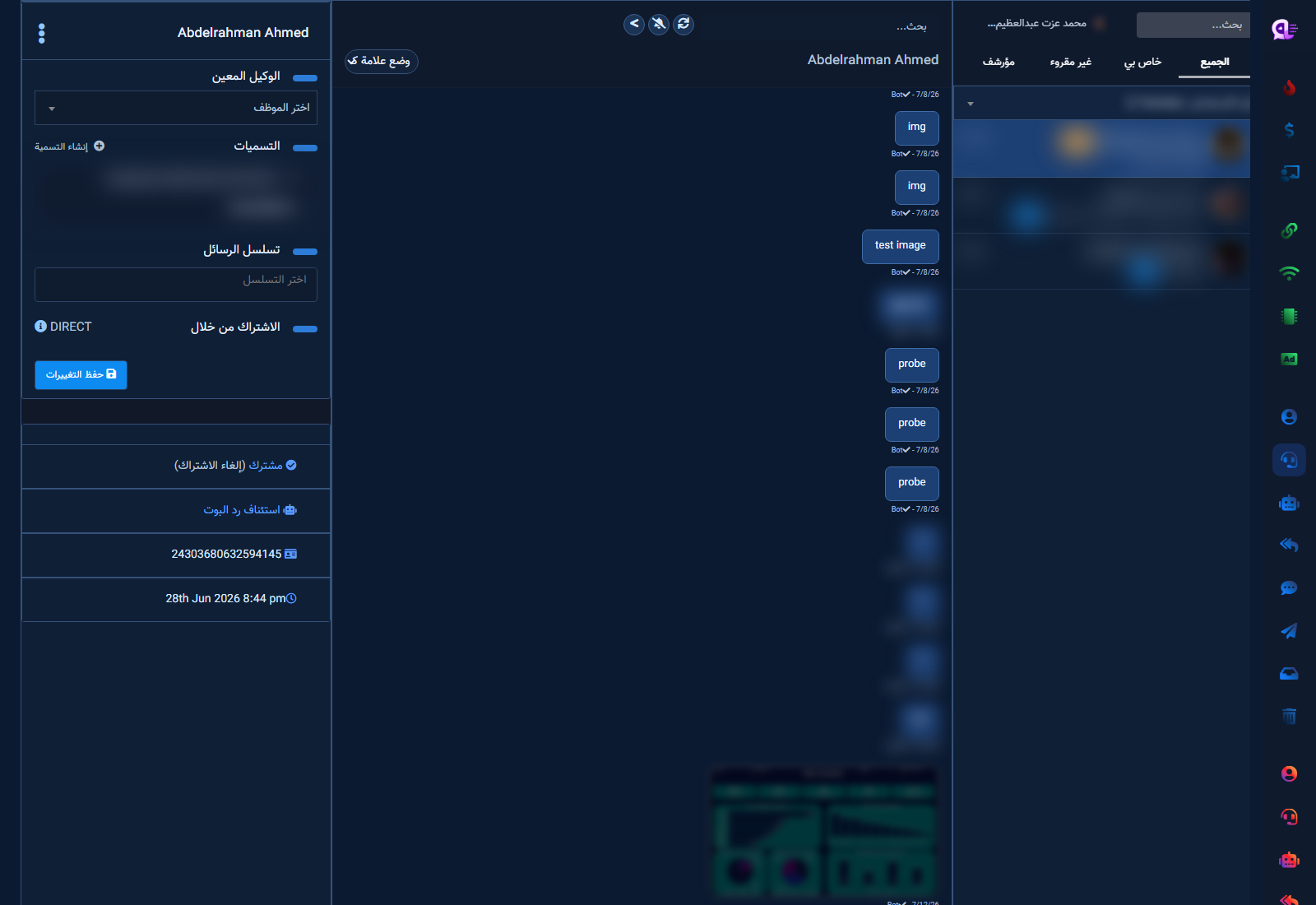
- من الشريط: أدوات فيسبوك → دردشة مباشرة (لإنستجرام: أدوات إنستجرام → دردشة مباشرة).
- انتظر تحميل قائمة المحادثات في العمود الأيسر/الأيمن حسب اتجاه الواجهة.
3) اختيار الصفحة وفلاتر القائمة
- من أعلى الشاشة اختر الصفحة الصحيحة إن وُجد مبدّل صفحات.
- استخدم تبويبات مثل الجميع، خاص بي، غير مقروء، مؤرشف لعزل المحادثات.
- حقل بحث يضيّق القائمة بالاسم أو جزء من الرسالة.
4) افتح خيط المحادثة
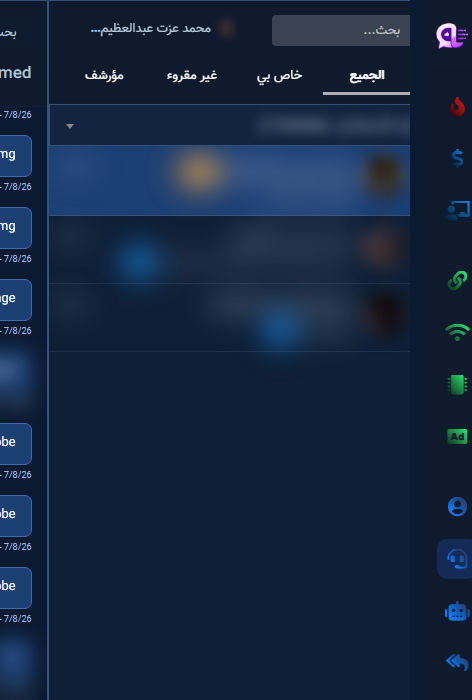
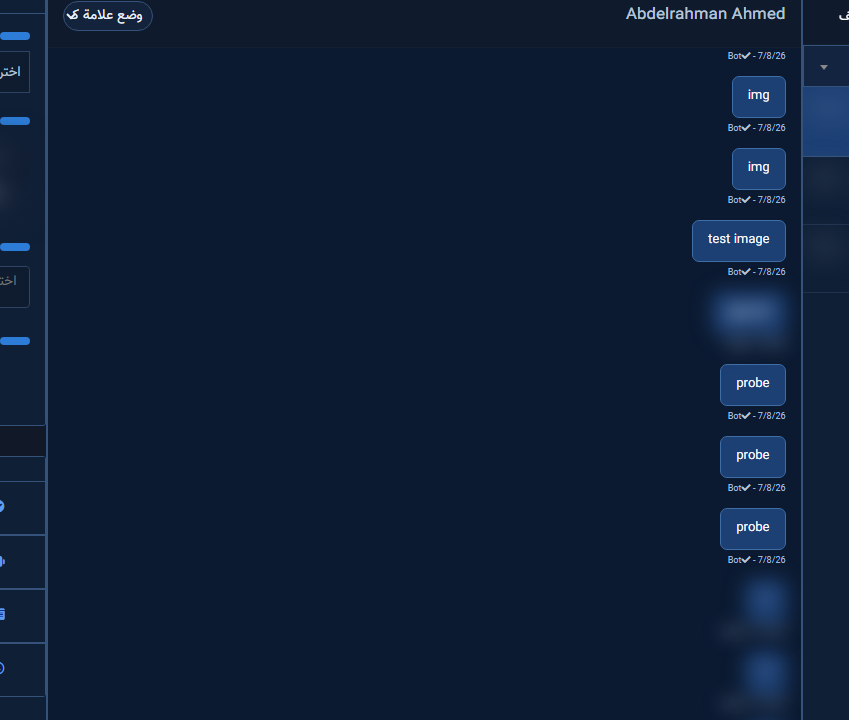
- اضغط محادثة من القائمة لفتح لوحة الرسائل في الوسط.
- راجع رسائل البوت والعميل؛ الأسماء والصور تُعرض كما في الواجهة (في لقطات الشرح تُموَّه للخصوصية).
5) الرد اليدوي وأدوات المشترك
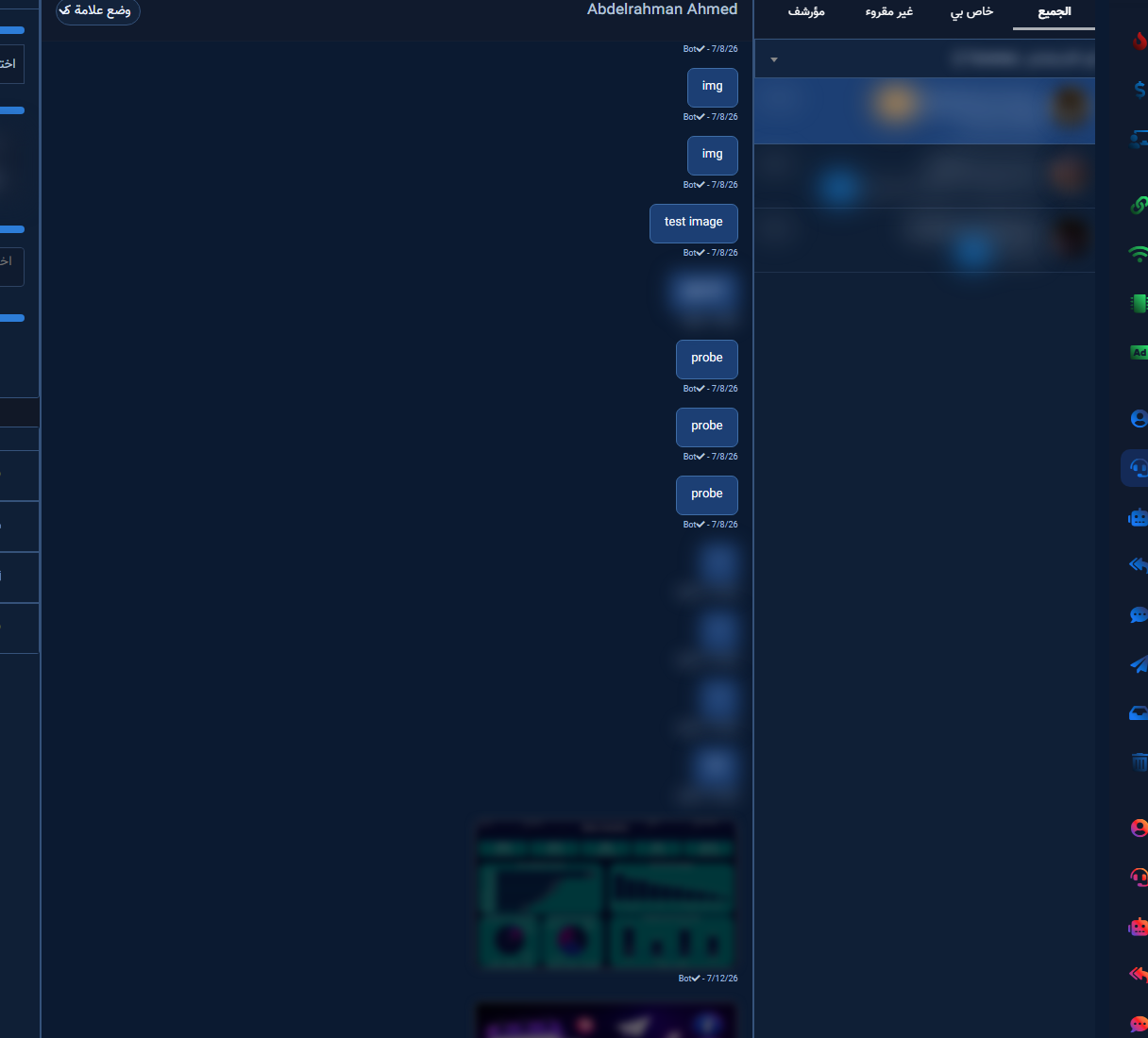
- اكتب في مربع الرسالة/الملحن أسفل اللوحة ثم أرسل.
- من لوحة تفاصيل المشترك (إن ظهرت): عيّن الوكيل المعين، أضف تسمية، أو استخدم استئناف رد البوت بعد التدخل البشري.
- اضغط حفظ التغييرات إن عدّلت الوكيل أو التسميات.
نصائح عملية
- ابدأ بفلتر غير مقروء في ورديات الذروة.
- بعد الرد البشري، لا تترك البوت متوقفًا إن كان العميل يحتاج أتمتة لاحقًا — استخدم استئناف البوت عند الانتهاء.
- للوسوم والتعيين بعمق أكبر: وسوم المحادثات وتعيين الوكيل.
أخطاء شائعة
- الرد من صفحة خاطئة لأن مبدّل الصفحات لم يُحدَّث.
- الخلط بين صندوق واتساب ودردشة ماسنجر — مساران منفصلان في القائمة.
- ترك المحادثة بلا وكيل معيّن في فريق متعدد الأعضاء.
الخطوة التالية
راجع الدعم المباشر وإعداد بوت ماسنجر لربط الأتمتة بالرد البشري.


