
بعد ما الرسائل تتجمّع في الصندوق الوارد، الوسوم (Labels) وتعيينها للمشتركين يخلّوا الفريق يفلتر بسرعة بدون ما محادثة تضيع بين واتساب وماسنجر. هذا الدليل يغطي مسار واتساب داخل صندوق الوارد، ومسار التعيين الجماعي من إدارة المشتركين لماسنجر.
قبل أن تبدأ
- اربط واتساب و/أو فيسبوك وفعّل اتصال البوت حيث يلزم.
- اتفقوا على قائمة وسوم قصيرة ثابتة (مثل: استفسار، جاهز للطلب، شحن، مكتمل).
1) وسوم واتساب من صندوق الوارد
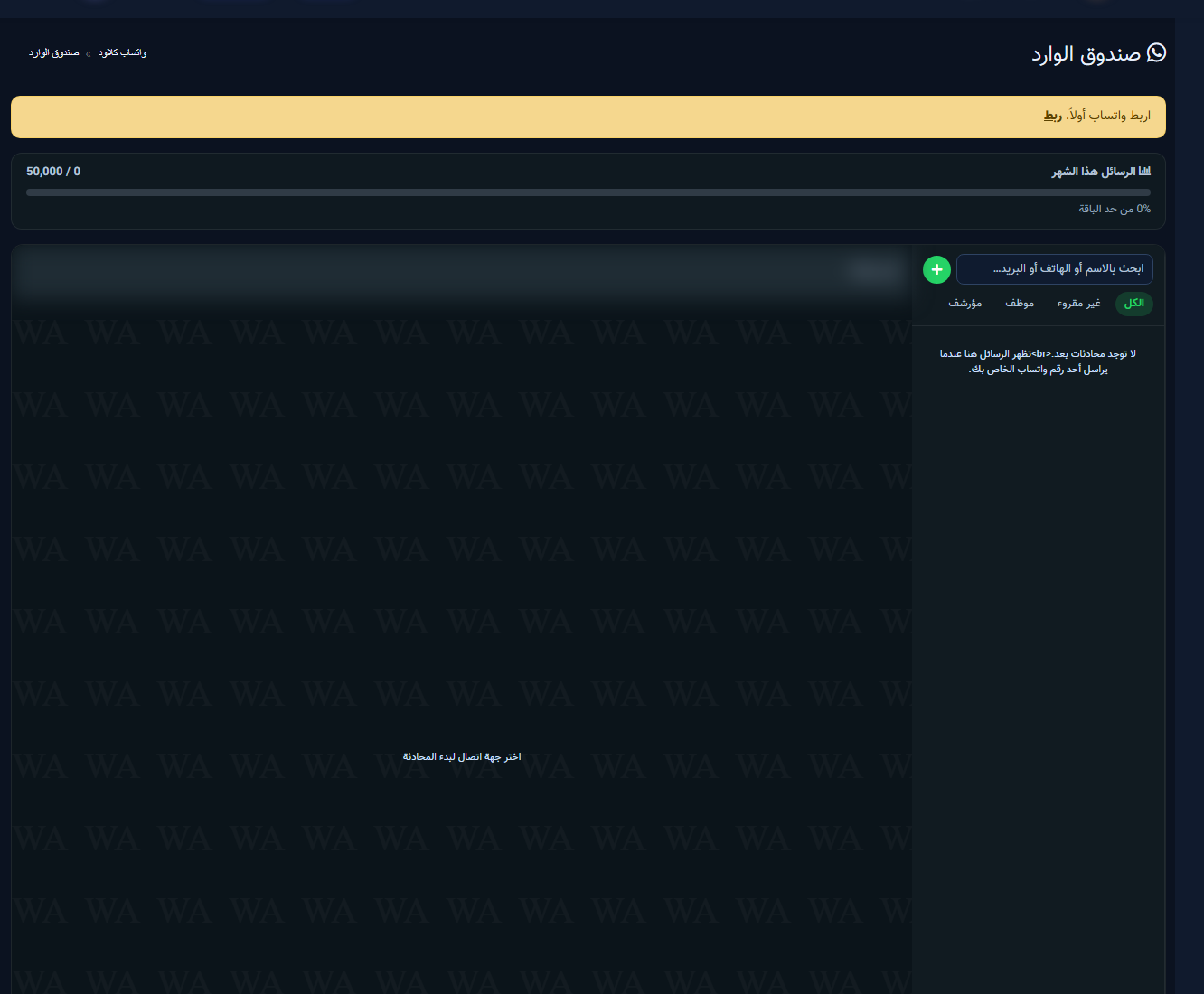
- افتح أدوات واتساب → صندوق الوارد.
- اختر محادثة (أو راجع الحالة الفارغة إن لم تصل رسائل بعد).
- افتح معلومات جهة الاتصال / Contact info، وفي حقل Labels أدخل وسومًا مفصولة بفاصلة ثم احفظ.
2) تعيين وسوم جماعي لماسنجر
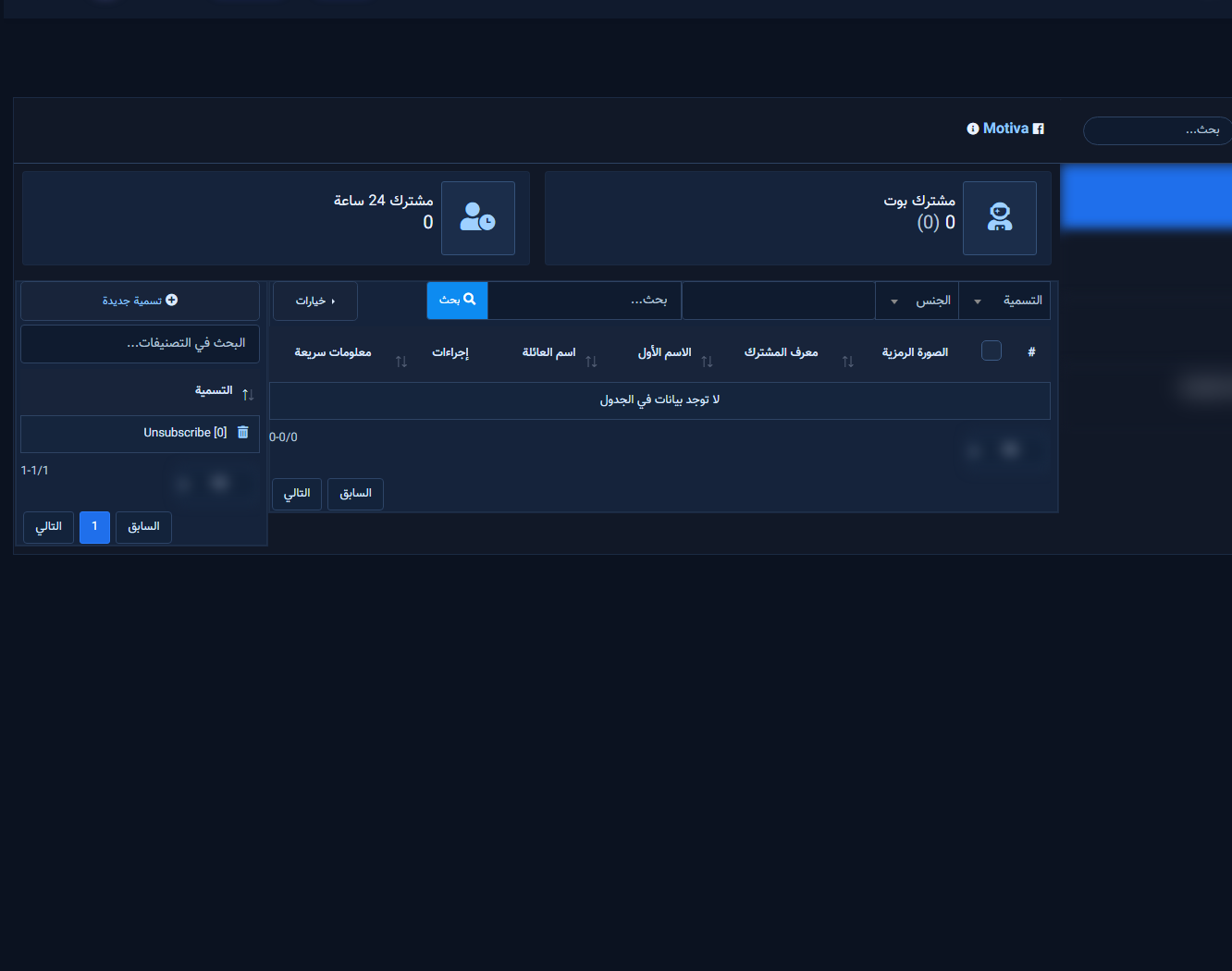
- افتح أدوات فيسبوك → إدارة المشتركين واختر الصفحة.
- استخدم فلاتر التسمية/الجنس والبحث لعزل الصفوف.
- من خيارات أو أزرار الشريط استخدم تعيين وسوم / Assign labels، أو أنشئ تسمية جديدة من لوحة التصنيفات.
3) راجع الاستخدام اليومي
- تأكد أن الوسم ظاهر في الجدول/الملف حتى يفلتر باقي الفريق أو يستهدف البث.
- عند انتهاء الطلب حدّث الوسم (مثل مكتمل) حتى لا تبقى المحادثة في «قيد المتابعة».
نصائح عملية
- قائمة وسوم قصيرة وثابتة أفضل من عشرات المرادفات.
- نفس الوسم يُستخدم لاحقًا في استهداف البث الجماعي.
- للرد اليدوي اليومي راجع أيضًا الصندوق الوارد الموحد.
أخطاء شائعة
- ترك كل المحادثات بلا وسم ثم البحث يدويًا.
- إنشاء وسم جديد لكل موظف بدون قائمة مشتركة.
- نسيان تحديث الوسم بعد إغلاق الطلب.


