
نموذج الرد (Reply Template) بطاقة داخل أدوات نمو تعليق الفيسبوك لحفظ إعداد حملة الرد على تعليقات الزوار وإعادة استخدامه لاحقًا بدل تعبئة النموذج من الصفر. هذا ليس قالب التعليق (Comment Template) الذي يحفظ نصوص تعليق الصفحة نفسها على المنشورات — ذلك مسار منفصل: مدير قوالب التعليق. وليست حملة تشغيل فورية مثل الرد على صفحة كاملة أو الرد على منشور محدد؛ القوالب هنا تُختار عند تفعيل تلك الحملات. لحملة تعليق الصفحة على المنشورات راجع حملة التعليق التلقائي.
المسار من الشريط الجانبي: أدوات فيسبوك → إدارة التعليقات (شاشة أدوات نمو تعليق الفيسبوك) → بطاقة نموذج الرد. عنوان الشاشة الداخلية: إدارة قوالب الرد التلقائي.
قبل أن تبدأ
- من الشريط الجانبي: الربط والتكامل → ربط الحسابات وتأكد أن صفحة فيسبوك ظاهرة. إن ستربط ردًا خاصًا فعّل تفعيل اتصال البوت (راجع ربط فيسبوك وتفعيل البوت).
- جهّز نصوص الردود العامة أو مجموعات الكلمات، وأي قالب رسالة خاصة ستختاره لاحقًا.
- فرّق ذهنيًا: نموذج الرد = رد على تعليقات الزوار؛ قالب التعليق = تعليق الصفحة على المنشورات.
1) فتح أدوات نمو التعليقات وبطاقة نموذج الرد
- من الشريط الجانبي افتح أدوات فيسبوك → إدارة التعليقات.
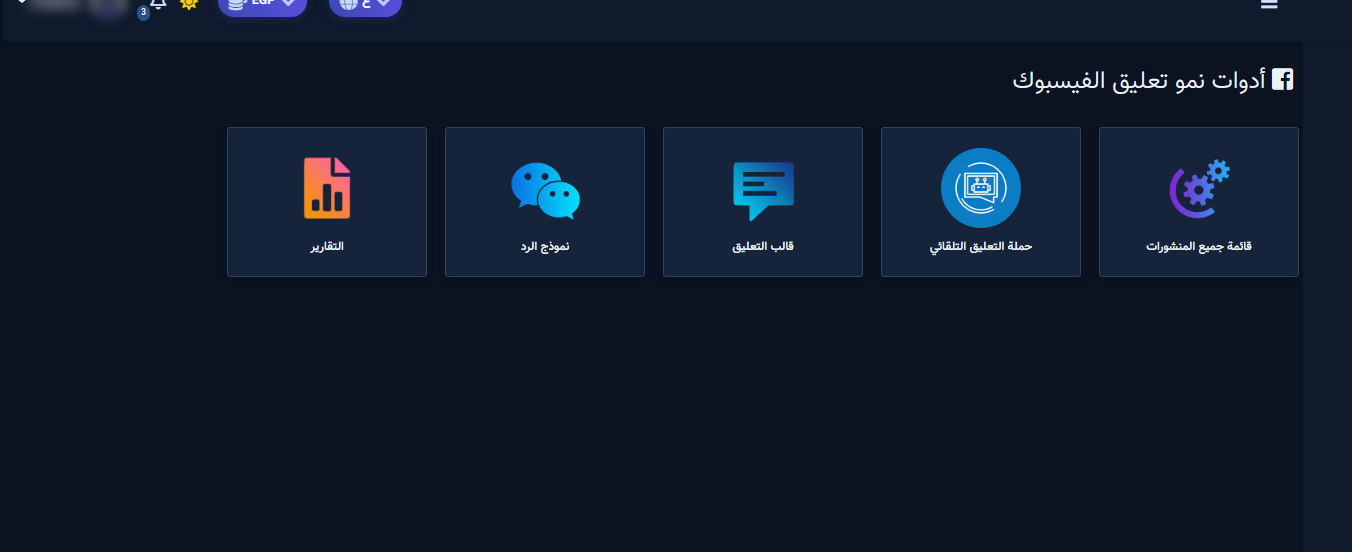
- في شاشة أدوات نمو تعليق الفيسبوك تظهر البطاقات: قائمة جميع المنشورات، حملة التعليق التلقائي، قالب التعليق، نموذج الرد، والتقارير.
- اضغط بطاقة نموذج الرد (وليست قالب التعليق).
2) قائمة إدارة قوالب الرد التلقائي
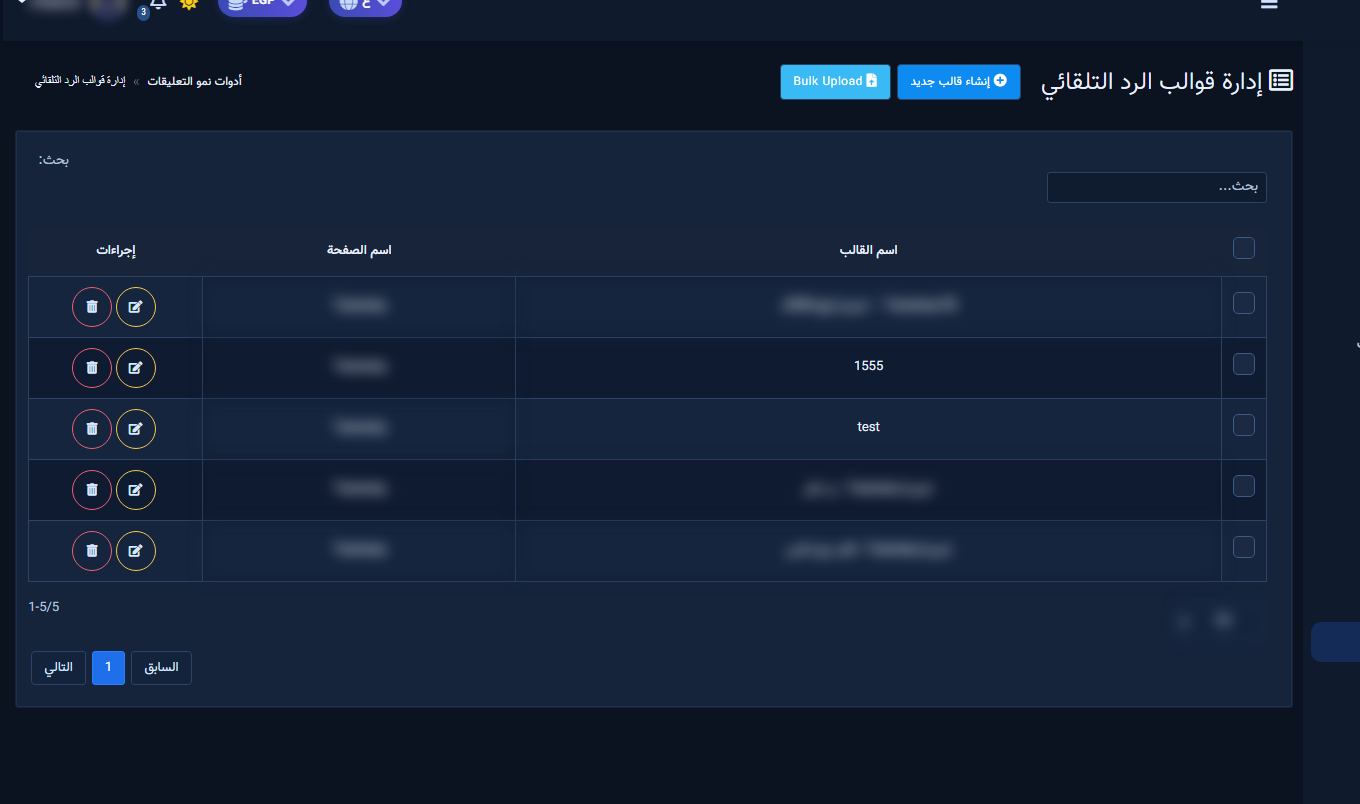
- تفتح شاشة إدارة قوالب الرد التلقائي وجدول القوالب المحفوظة (اسم القالب، اسم الصفحة، إجراءات تعديل/حذف).
- أعلى الصفحة زرّان: إنشاء قالب جديد وBulk Upload (رفع جماعي اختياري).
- استخدم مربع بحث عند كثرة الصفوف.
3) نافذة الإنشاء: الصفحة والتعليقات المسيئة
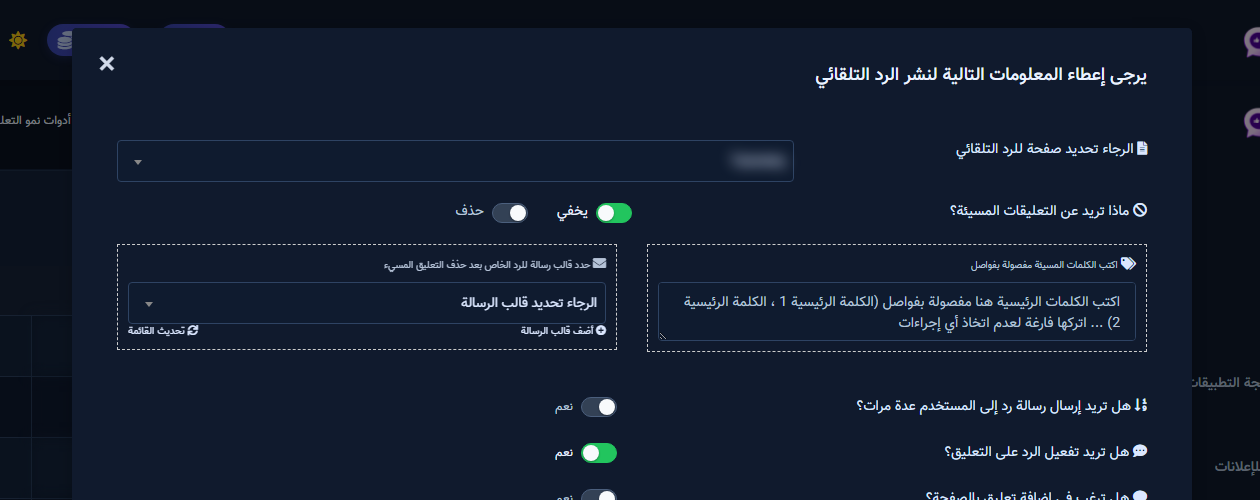
- اضغط إنشاء قالب جديد. تفتح نافذة بعنوان نحو: يرجى إعطاء المعلومات التالية لنشر الرد التلقائي.
- اختر الصفحة من الرجاء تحديد صفحة للرد التلقائي (في لقطات الدليل نستخدم صفحة بيانات مثل صفحة العملاء أو صفحة اختبار).
- تحت ماذا تريد عن التعليقات المسيئة؟ اختر يخفي أو حذف، واكتب الكلمات المسيئة مفصولة بفواصل إن لزم.
- يمكن ربط قالب رسالة للرد الخاص بعد حذف التعليق المسيء، مع أضف قالب الرسالة أو تحديث القائمة.
4) مفاتيح السلوك وأنواع الرد
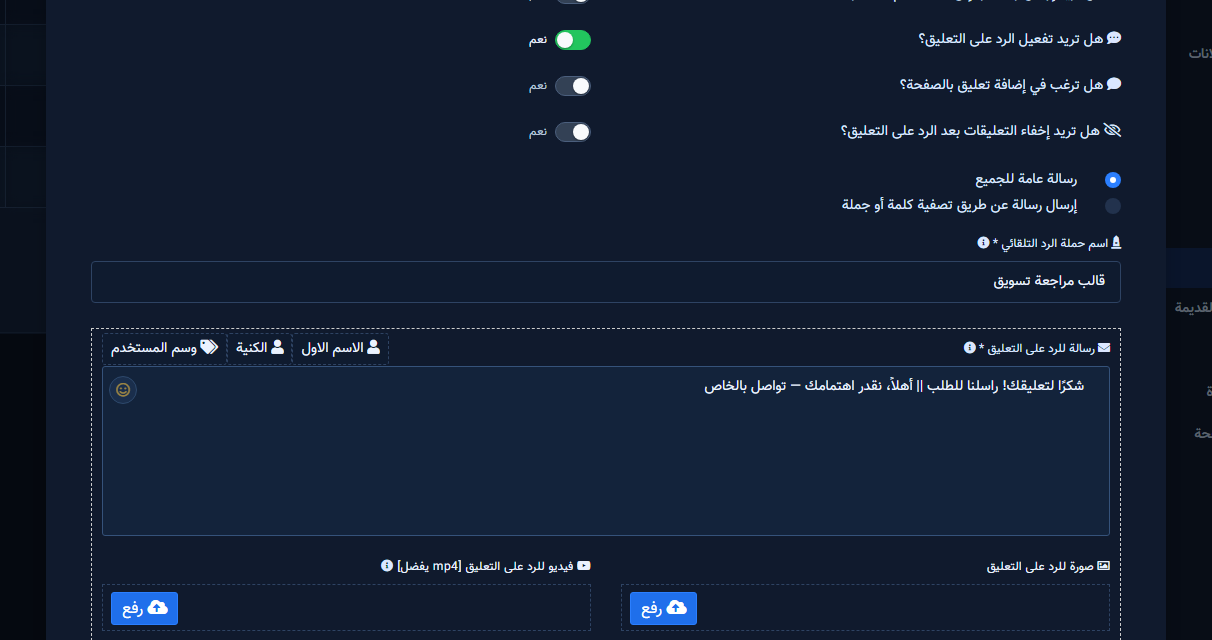
أسفل قسم المسيء تظهر مفاتيح مثل: إرسال رد متعدد، تفعيل الرد على التعليق، إعجاب/تعليق الصفحة، وإخفاء التعليقات بعد الرد. ثم نوعا الرد في واجهة الإنشاء:
- رسالة عامة للجميع — رد موحّد (أو صيغ عشوائية) لكل تعليق.
- إرسال رسالة عن طريق تصفية كلمة أو جملة — رد حسب كلمات مفتاحية.
املأ اسم حملة الرد التلقائي (مطلوب) باسم واضح مثل «سعر أساسي» أو «عرض الجمعة».
5) الوضع أ — رسالة عامة للجميع
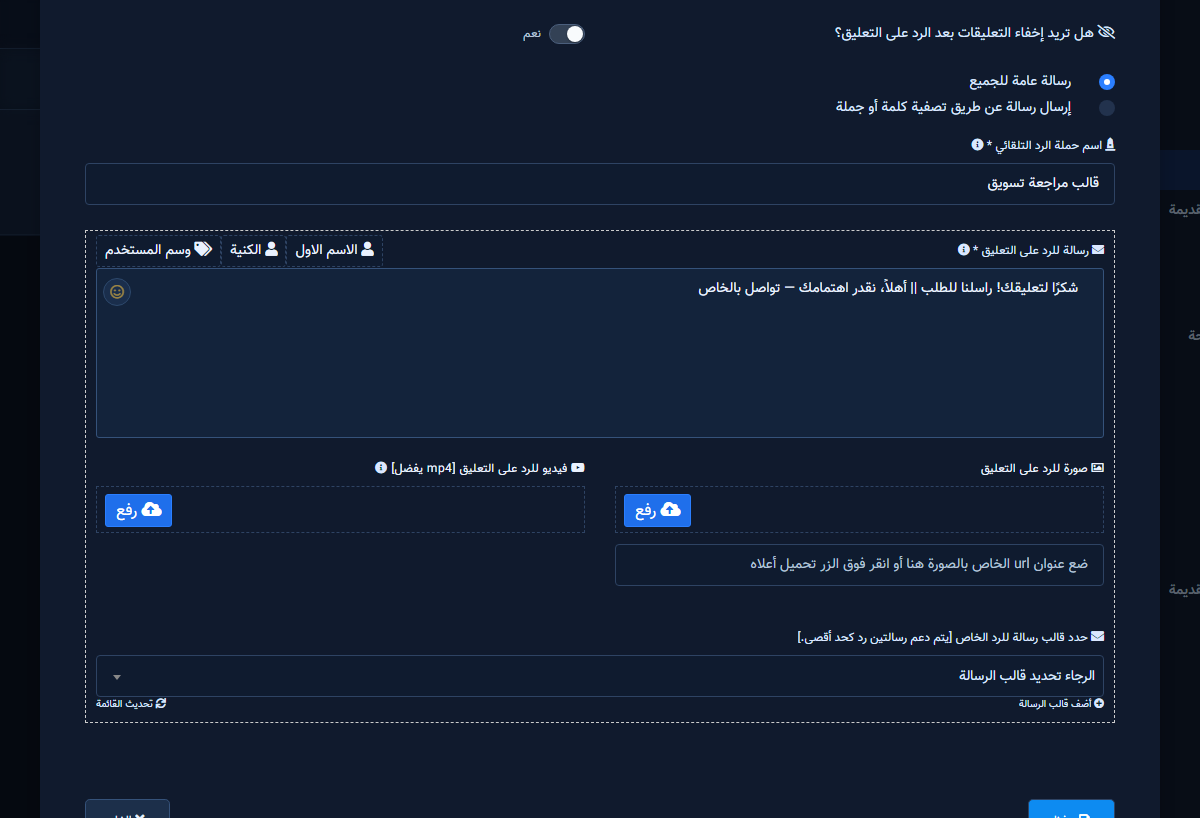
- اختر رسالة عامة للجميع.
- في رسالة للرد على التعليق اكتب النص. افصل عدة صيغ بـ
||ليختار النظام واحدة عشوائيًا لكل تعليق. مثال:
شكرًا لتعليقك! راسلنا للطلب || أهلاً، نقدر اهتمامك — تواصل بالخاص
يمكنك إدراج متغيرات الاسم الأول / الكنية / وسم المستخدم من الأزرار فوق الحقل، ورفع صورة أو فيديو للرد إن احتجت.
6) الوضع ب — تصفية كلمة أو جملة
مناسب عندما تتعدد النيات في نفس المنشور (سعر، توفر، شحن…). للتفاصيل التشغيلية راجع أيضًا الرد حسب الكلمات المفتاحية.
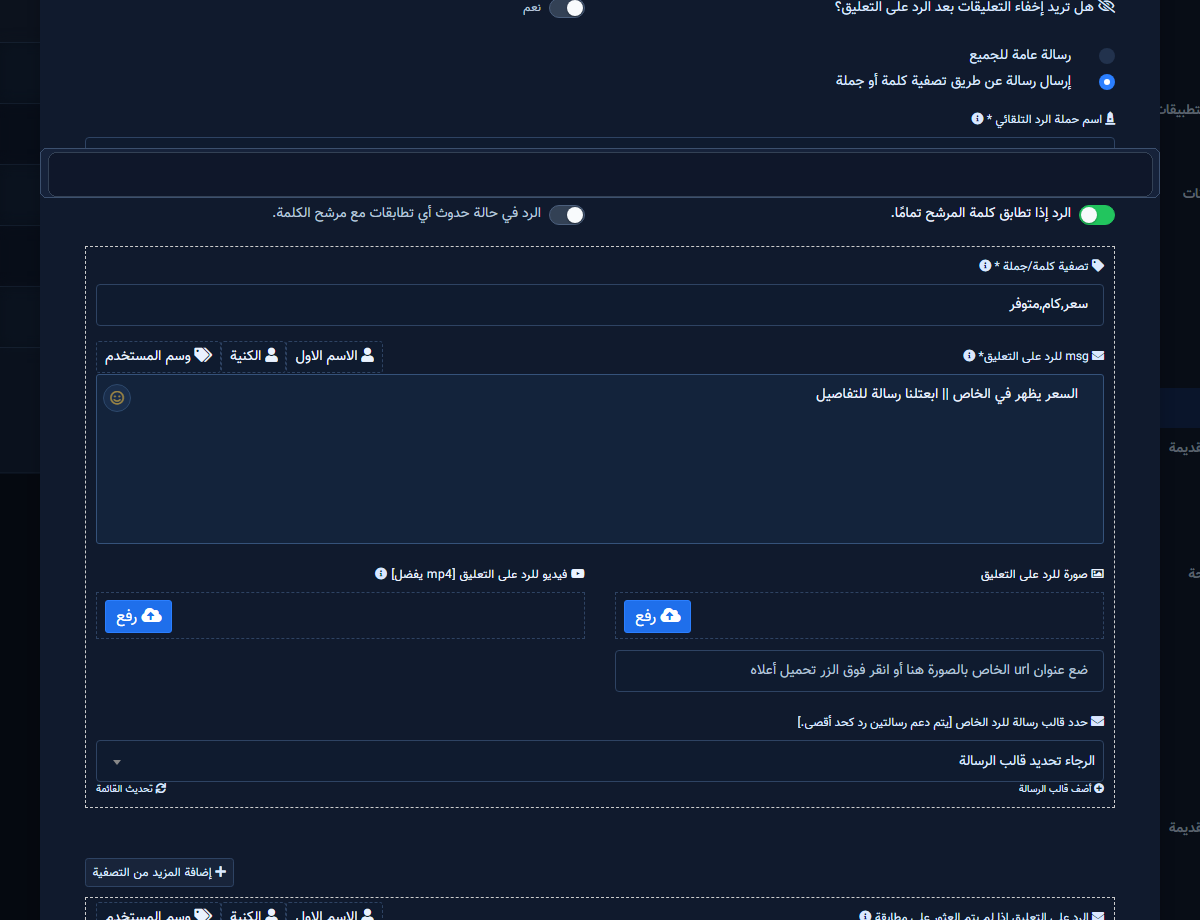
- اختر إرسال رسالة عن طريق تصفية كلمة أو جملة.
- اضبط نوع المطابقة: تطابق تام أو أي تطابق يحتوي الكلمة.
- في المجموعة الأولى اكتب الكلمات مفصولة بفواصل (مثل:
سعر,كام,متوفر) ثم رسالة الرد مع||إن رغبت. - استخدم إضافة المزيد من التصفية لمجموعات إضافية. أسفل كل مجموعة يظهر اختيار قالب الرد الخاص.
7) الرد الخاص (الرسالة الخاصة)
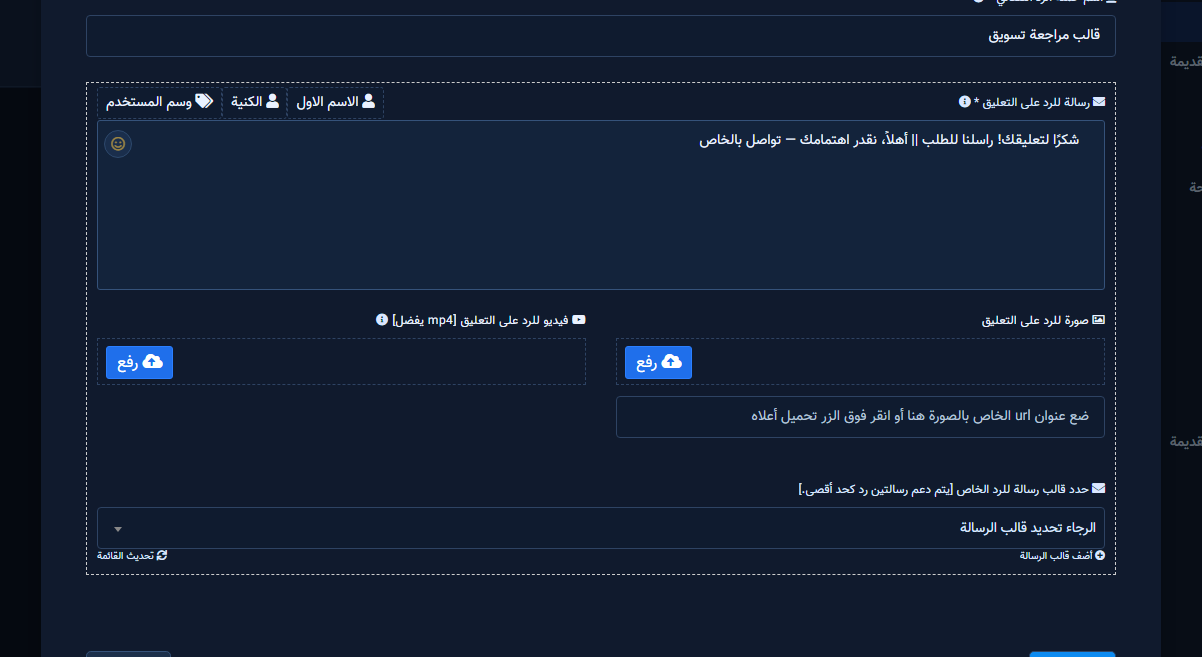
- أسفل رسالة الرد العام (أو مجموعة الفلتر) اختر حدد قالب رسالة للرد الخاص من القوالب المحفوظة (بعد اختيار الصفحة؛ الواجهة تذكر دعم رسالتي رد كحد أقصى).
- إن لم يوجد قالب مناسب اضغط أضف قالب الرسالة، أو تحديث القائمة بعد الإنشاء.
- بدون اتصال بوت وقوالب رسائل قد تبقى القائمة فارغة أو غير قابلة للاستخدام.
8) الحفظ
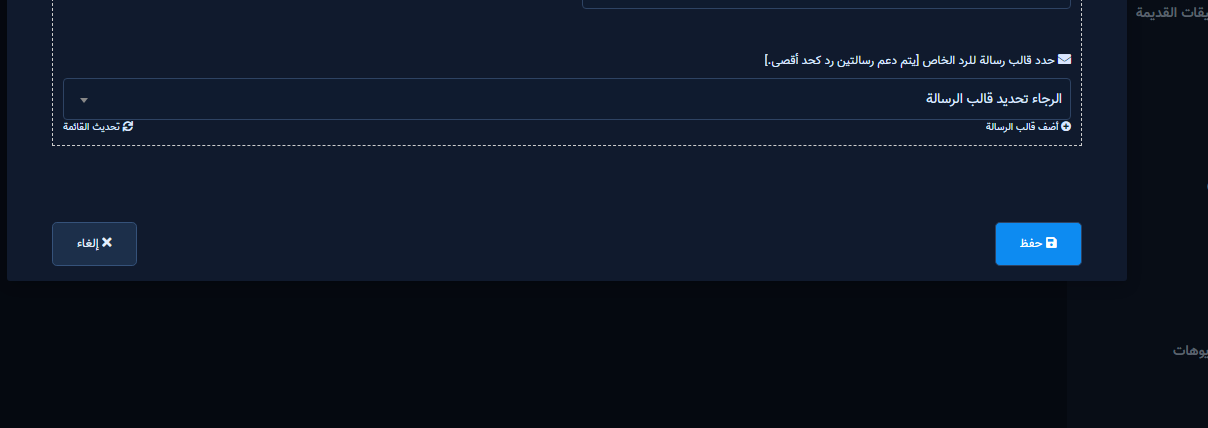
- راجع الصفحة واسم الحملة ونوع الرد وقالب الرسالة الخاصة.
- اضغط حفظ. للإلغاء إلغاء.
- بعد الحفظ يظهر القالب في جدول الإدارة ويصبح قابلًا للاختيار عند تفعيل حملة صفحة كاملة أو منشور واحد (سؤال «هل تريد استخدام القالب المحفوظ؟»).
نصائح عملية
- سمِّ القوالب بتاريخ العرض أو المنتج حتى لا تختلط.
- حدّث الأسعار داخل القالب بدل نسخ عشر نسخ بلا أسماء.
- اختبر القالب عبر تفعيل حملة على منشور غير حسّاس قبل الاعتماد.
أخطاء شائعة
- فتح قالب التعليق بدل نموذج الرد.
- ترك أسعار قديمة داخل قالب ما زال يُختار في الحملات.
- تفعيل الرد الخاص دون اتصال بوت أو دون قالب رسالة.
- خلط هذا المسار مع حملة التعليق التلقائي (تعليق الصفحة).
بعد أن تنتهي
استخدم القالب من رد الصفحة الكاملة أو رد المنشور المحدد، وراقب النتائج من التقارير. لقوالب تعليق الصفحة راجع مدير قوالب التعليق وحملة التعليق التلقائي.
الخطوة التالية
جرّب شات لايك من إنشاء حساب أو راجع الباقات.


