
بعد تشغيل حملات الرد على تعليقات فيسبوك — سواء صفحة كاملة أو منشور محدد أو التعليقات القديمة — بطاقة التقارير داخل أدوات نمو تعليق الفيسبوك تفتح قسم التقارير. الهدف التشغيلي: معرفة هل الرد يحدث فعلًا، وعلى أي منشور، وما رسالة الخطأ إن وُجدت — بدل الاعتماد على الإحساس فقط.
المسار من الشريط الجانبي: أدوات فيسبوك → إدارة التعليقات (شاشة أدوات نمو تعليق الفيسبوك) → بطاقة التقارير → بطاقة تقرير الرد التلقائي → شاشة كل تقرير الرد التلقائي. من صف الجدول يمكن فتح تقرير الحملة (أيقونة العين) لعرض تفاصيل كل تعليق ورد.
قبل أن تبدأ
- أنشئ حملة رد واحدة على الأقل (صفحة كاملة / منشور واحد / تعليقات قديمة) واتركها تعمل فترة قصيرة حتى تظهر صفوف في الجدول.
- يفضّل صفحة فيها بيانات حقيقية حتى لا يظهر الجدول فارغًا.
- من الشريط الجانبي: الربط والتكامل → ربط الحسابات وتأكد أن الصفحة مربوطة وتفعيل اتصال البوت مفعّل إن كانت الحملة ترسل رسالة خاصة (راجع ربط فيسبوك وتفعيل البوت).
1) فتح أدوات النمو وبطاقة التقارير
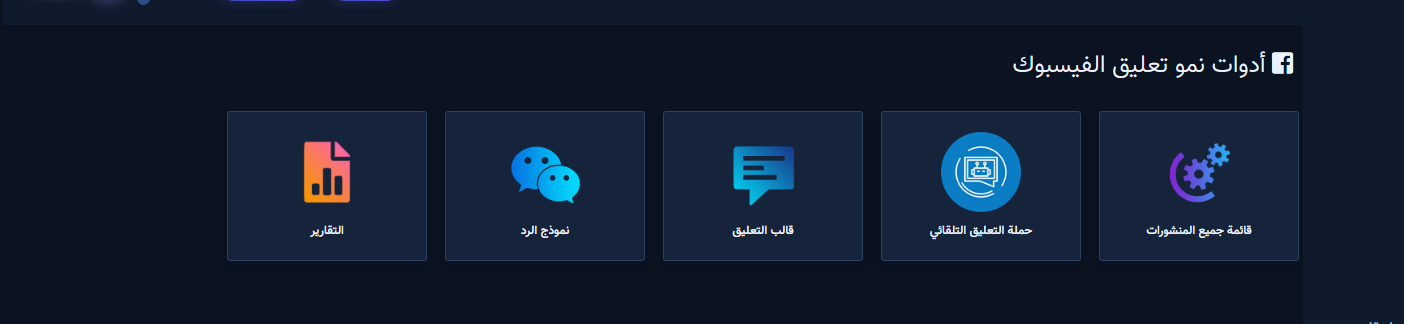
- من الشريط الجانبي: أدوات فيسبوك → إدارة التعليقات.
- تظهر بطاقات أدوات نمو تعليق الفيسبوك: قائمة جميع المنشورات، حملة التعليق التلقائي، قالب التعليق، نموذج الرد، والتقارير.
- اضغط بطاقة التقارير.
2) قسم تقارير التعليق/الرد
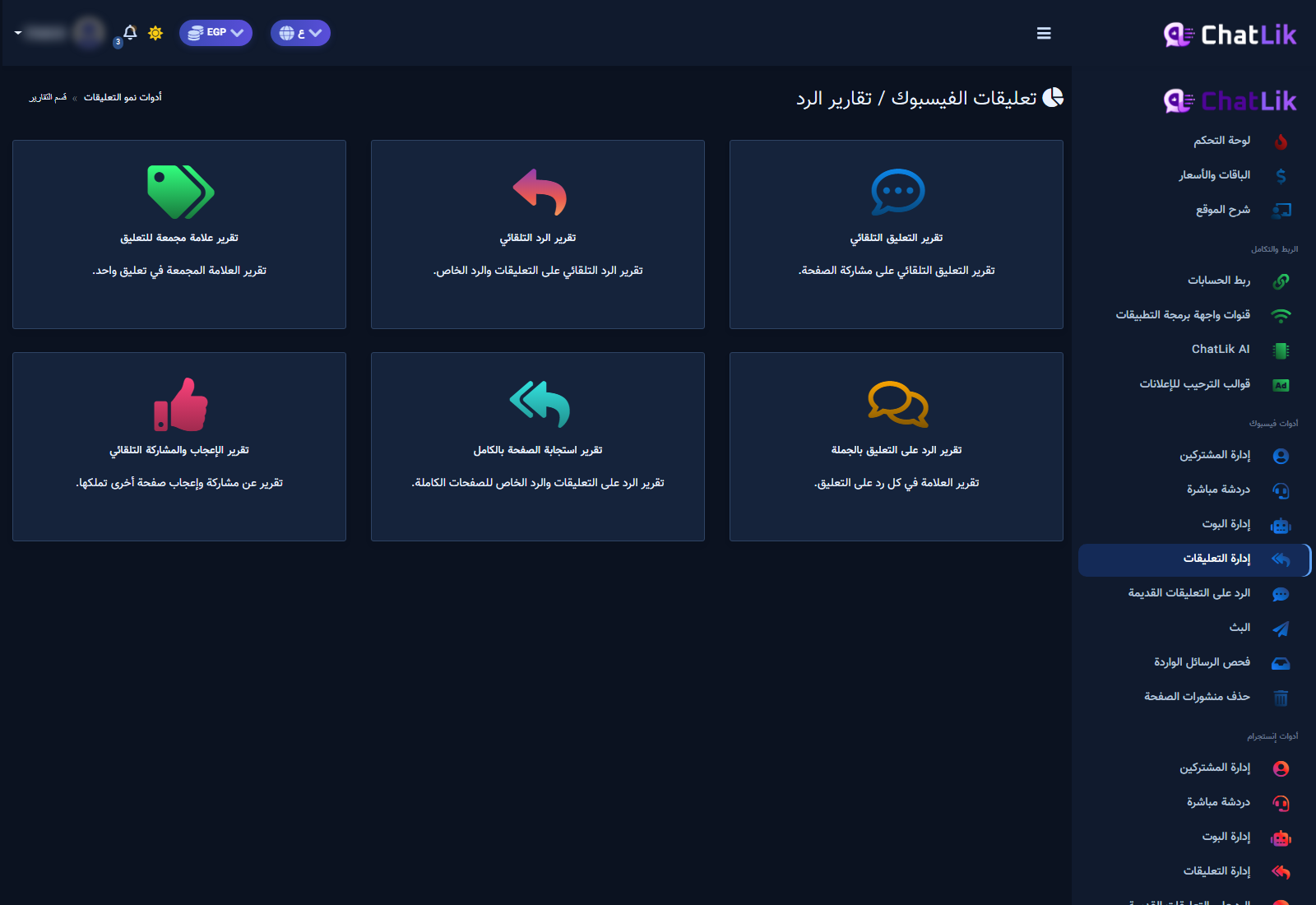
- تفتح شاشة تعليقات الفيسبوك / تقارير الرد (عنوان الصفحة قد يظهر أيضًا قسم التقارير) مع بطاقات أنواع التقارير.
- لهذا الدليل اختر بطاقة تقرير الرد التلقائي (وصفها: تقرير الرد التلقائي على التعليقات والرد الخاص) — وليست تقرير التعليق التلقائي الخاص بتعليقات الصفحة على منشوراتها.
3) جدول كل تقرير الرد التلقائي
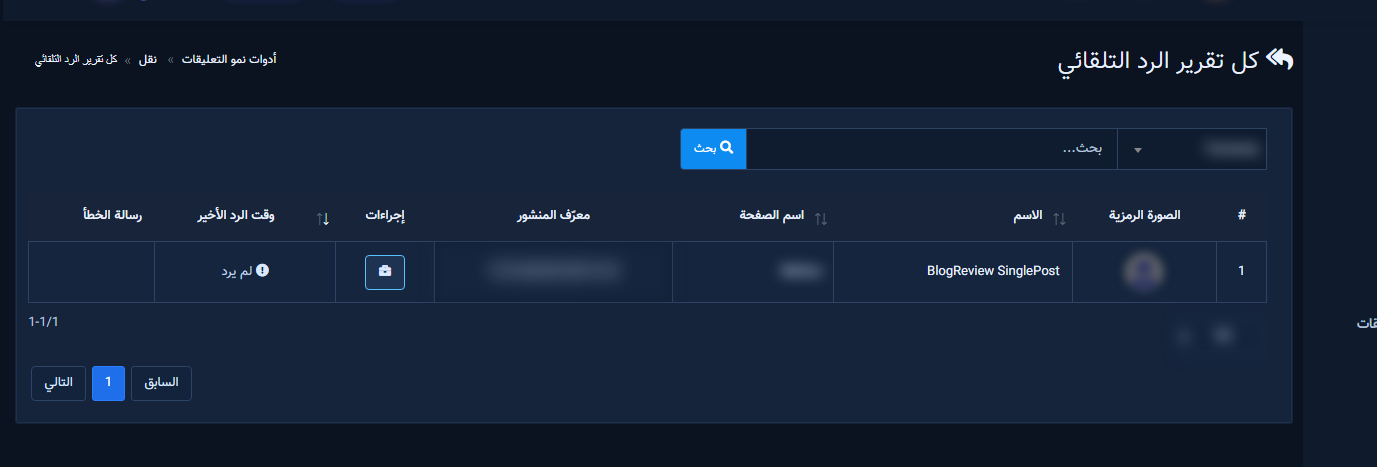
- تفتح شاشة كل تقرير الرد التلقائي.
- أعمدة الجدول الأساسية: الاسم، اسم الصفحة، معرّف المنشور، الإجراءات، وقت آخر رد، ورسالة الخطأ. الصورة المصغّرة للمنشور تظهر إن توفرت.
- عمود الإجراءات يظهر زر الحقيبة؛ عند فتحه تظهر: تقرير الحملة (عين)، تحرير الحملة، إيقاف/تشغيل، وحذف.
4) تصفية الصفحة والبحث
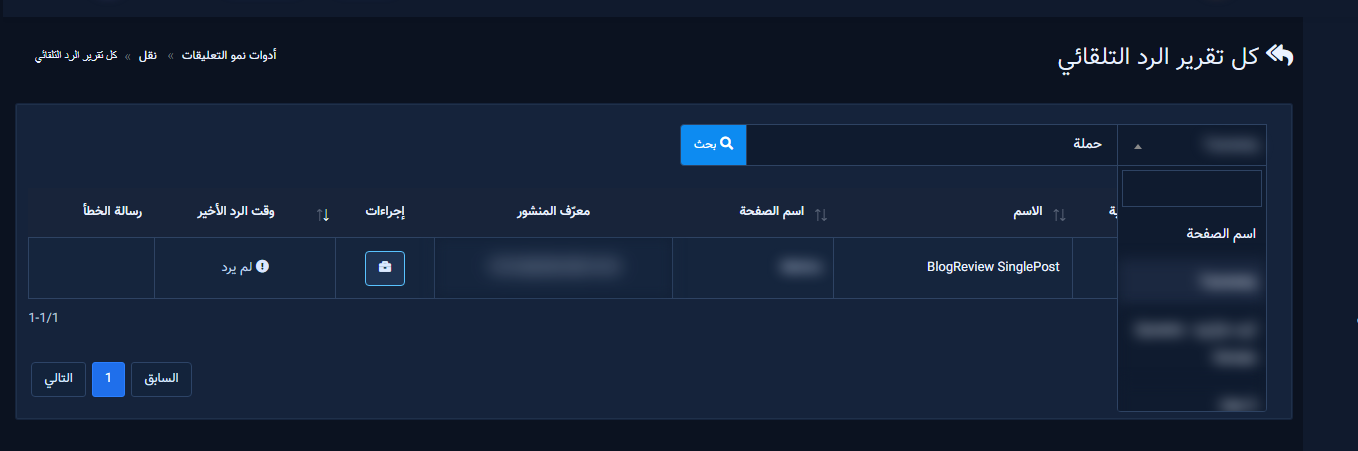
- أعلى الجدول: قائمة اسم الصفحة ومربع بحث... وزر بحث.
- اختر الصفحة من القائمة لإظهار حملات تلك الصفحة فقط، أو اكتب اسم الحملة / معرّف المنشور في مربع البحث ثم اضغط بحث.
- عند كثرة الصفوف ابحث باسم الحملة أولًا؛ راجع عمود رسالة الخطأ قبل إعادة التشغيل.
5) تفاصيل تقرير الحملة (إن وُجدت صفوف)
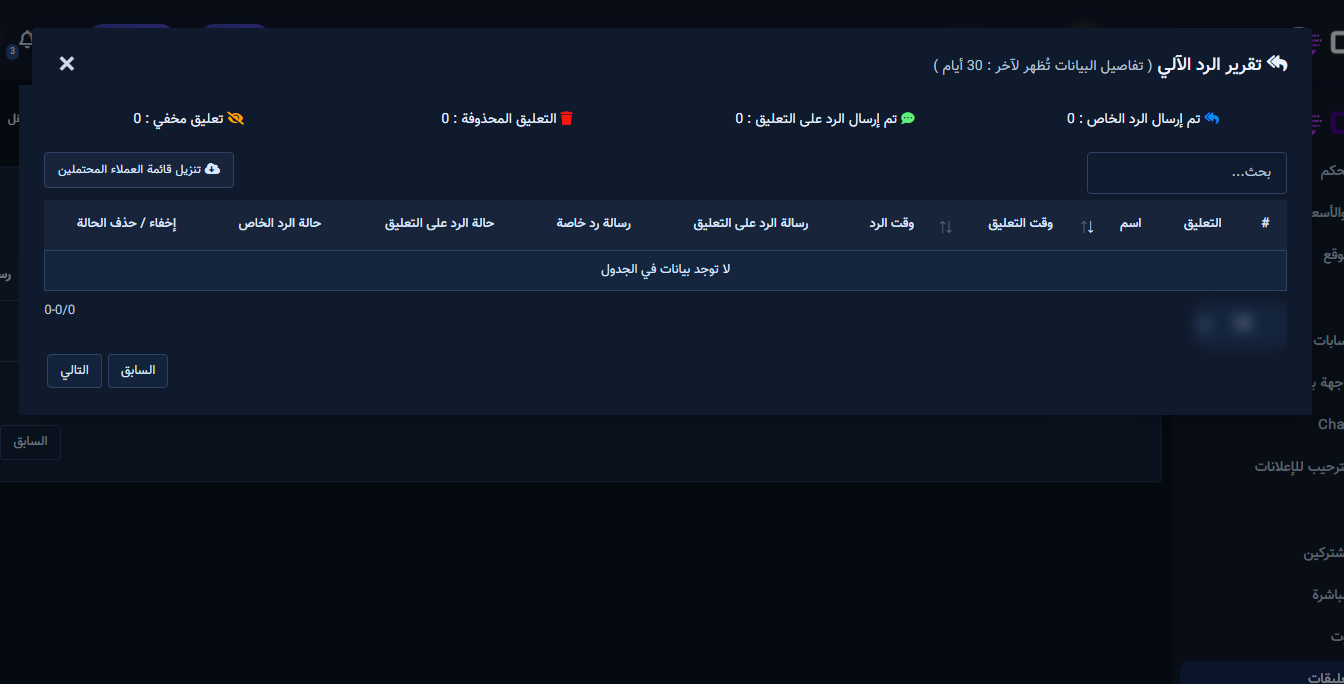
- من عمود الإجراءات افتح زر الحقيبة، ثم اضغط أيقونة العين (تقرير الحملة).
- تفتح نافذة تقرير الرد الآلي (مع ملاحظة أن تفاصيل البيانات تُعرض لآخر عدد أيام محدد في النظام) وبها ملخصات الإرسال وجدول تفصيلي: التعليق، الاسم، وقت التعليق، وقت الرد، رسالة الرد على التعليق، رسالة الرد الخاص، وحالة كل منهما، وإخفاء/حذف الحالة إن ظهر العمود. إن لم يُنفَّذ رد بعد قد يظهر الجدول فارغًا — النافذة ما زالت تؤكد أنك فتحت الحملة الصحيحة.
- يمكنك البحث داخل النافذة أو تنزيل قائمة العملاء إن ظهر زر تنزيل قائمة العملاء المحتملين.
- إن تكرر خطأ صلاحية أو منشور محذوف: أوقف الحملة من قائمة الإجراءات، أصلح الربط أو الحملة (راجع صفحة كاملة أو منشور محدد)، ثم أعد التشغيل.
نصائح عملية
- اجعل مراجعة الشاشة جزءًا من روتين صباحي أو أسبوعي ثابت.
- قارن يوم الإطلاق باليوم التالي لاكتشاف الحملات الصامتة.
- أوقف فورًا حملات منتجات نافدة ما زالت تعد بعروض قديمة.
- وثّق الأخطاء المتكررة لمسؤول الربط والصلاحيات.
أخطاء شائعة
- الاعتماد على الإحساس دون فتح التقرير.
- تجاهل عمود رسالة الخطأ.
- الخلط بين تقرير الرد التلقائي وتقرير التعليق التلقائي (تعليق الصفحة على المنشورات).
- ترك حملة متوقفة شهورًا دون قرار حذف أو إصلاح.
اقرأ أيضًا: صفحة كاملة · منشور محدد · التعليقات القديمة · قوالب الرد · حملة التعليق التلقائي · ربط فيسبوك وتفعيل البوت.
الخطوة التالية
جرّب من إنشاء حساب أو راجع الباقات.


