
ملخصات المحادثات (Conversation Summaries) تختصر سياق الحوار الطويل حتى يقرأ الموظف أو الذكاء الاصطناعي النقاط الأساسية دون إعادة كل الرسائل. تُفعَّل من بطاقة المحادثة والذاكرة داخل تفضيلات ChatLik AI عبر مفتاح تفعيل ملخص المحادثة، وتُراجع من شاشة الملخصات المرتبطة.
قبل أن تبدأ
- افتح ChatLik AI → تفضيلات/إعدادات المستخدم (ChatLik AI Preferences) واختر الصفحة الصحيحة من اختر الصفحة / الحساب.
- تأكد أن الرصيد يسمح بملخصات دورية — الملخصات تستهلك توكنات لكنها تقلل سياق الرسائل الخام لاحقًا.
- اتفق مع الفريق: الملخص مساعدة للرد البشري، وليس بديلًا عن قراءة آخر رسائل العميل عند الشكوى الحساسة.
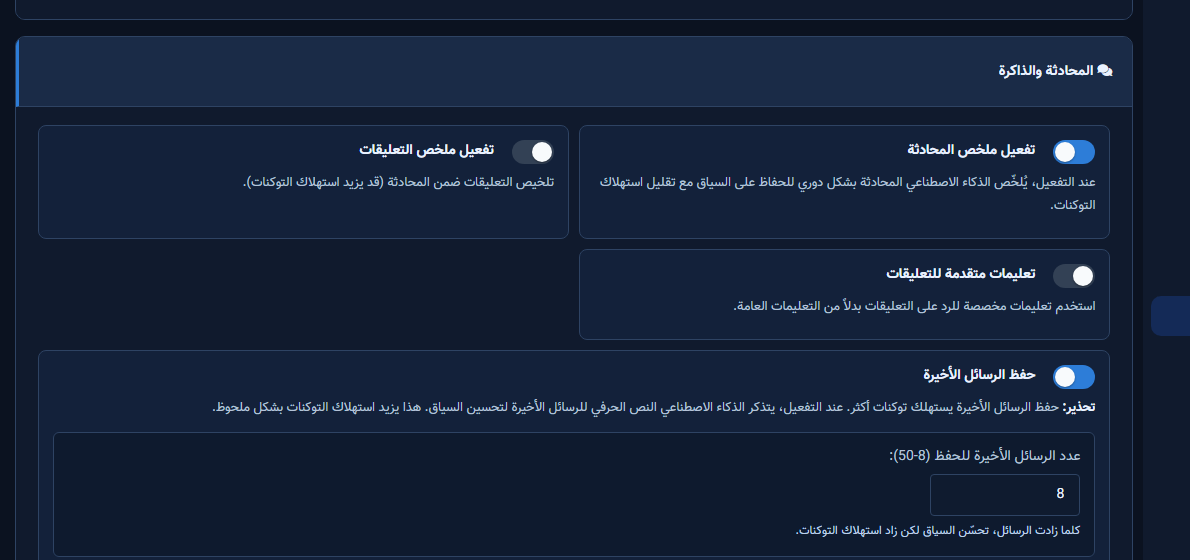
فعّل الملخصات من المحادثة والذاكرة
- في بطاقة المحادثة والذاكرة فعّل تفعيل ملخص المحادثة.
- اختياريًا فعّل تفعيل ملخص التعليقات إن كنت تلخّص تعليقات مع المحادثة (قد يزيد الاستهلاك).
- احفظ الإعدادات وانتظر رسالة النجاح قبل الاختبار.
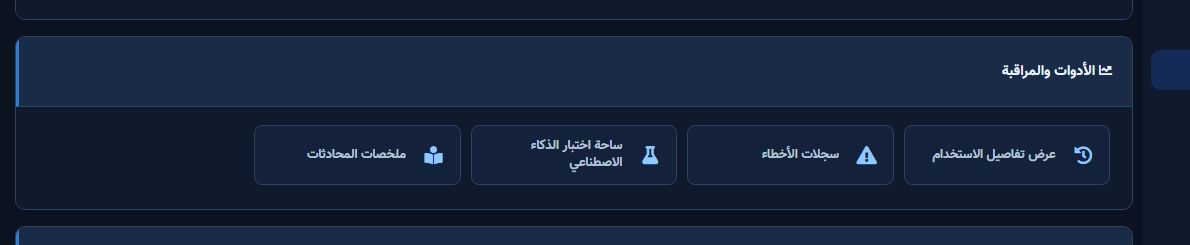
اعرض وعدّل الملخصات
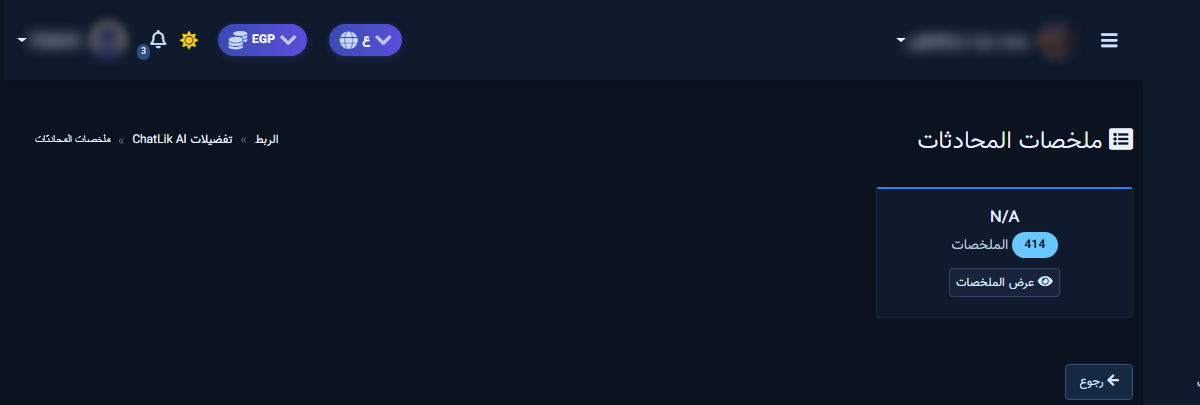
- افتح ملخصات المحادثات / Conversation Summaries (أو عرض الملخصات من الروابط الظاهرة).
- راجع أعمدة المشترك، آخر تحديث، الملخص، والإجراءات.
- اضغط عرض لقراءة النص الكامل، أو تعديل الملخص ثم حفظ إذا أخطأ التلخيص في اسم منتج أو عنوان.
- في الصندوق الوارد أو الدعم المباشر اقرأ الملخص قبل رد طويل على محادثة قديمة.
تحقق من الجودة
- شغّل محادثة تجريبية في ساحة اختبار الذكاء الاصطناعي بعدة رسائل ثم راجع إن ظهر ملخص محدَّث.
- بعد تغيير كبير في سياسة المتجر قد تحتاج تعديل الملخص يدويًا حتى لا يعيد الذكاء الاصطناعي معلومة قديمة.
بعد الضبط والتحقق
- وثّق في ملف الفريق: الصفحة المختارة، من يملك المراجعة، ومتى أُجري آخر اختبار في ساحة الاختبار.
- راجع أول يوم تشغيل حقيقي: عيّنة من الردود، الأخطاء في السجلات إن ظهرت، واستهلاك الرصيد غير المتوقع.
- إن تغيّر السعر أو السياسة أو ساعات العمل في نفس الأسبوع فأعد الاختبار السريع لنفس السيناريوهات الحرجة قبل الاعتماد على الأتمتة.
- أبقِ قناة تصعيد واضحة للموظف عندما يفشل المسار الآلي — لا تترك العميل بلا بديل بشري.
ضبط الجودة المستمر
- خصص مسؤولًا واحدًا لمراجعة هذه الشاشة أسبوعيًا حتى لا تتوزع المسؤولية دون تنفيذ.
- عند أي شكوى متكررة من العملاء أعد فتح الإعدادات المرتبطة فورًا وقارنها بما هو مكتوب في ملف الأعمال والأسئلة الشائعة.
- سجّل قرار الإيقاف أو التعديل بتاريخ واضح حتى يعرف الزميل التالي ماذا تغيّر ولماذا.
- لا تعتبر الإعداد «منتهيًا» بعد الحفظ الأول؛ اعتبره حيًا ويُراجع مع كل عرض أو موسم جديد.
نصائح عملية
- فعّل الملخصات بعد استقرار ملف الأعمال والأسئلة الشائعة.
- صحّح الملخص فور اكتشاف خطأ سعري أو عنواني.
- اربط الاستخدام مع طابور الدعم المباشر لتقليل وقت القراءة.
- راجع الصلاحيات إن اختفت أزرار الحفظ أو التحديث بعد تغيير دور المستخدم.
أخطاء شائعة
- تفعيل الملخص دون مراجعة عيّنة — فيتكرر خطأ في كل المحادثات.
- الاعتماد على ملخص قديم بعد تغيير سياسة الإرجاع.
- خلط ملخص التعليقات مع ملخص الخاص دون حاجة.
- اعتبار الحفظ وحده نجاحًا دون اختبار سيناريو عميل حقيقي أو قريب من الحقيقي.
اقرأ أيضاً: AI والدعم والدعم المباشر والإعدادات الأساسية.
الخطوة التالية
جرّب شات لايك من إنشاء حساب أو راجع الباقات.


