
هذا الدليل يشرح متجر Ecommerce المدمج داخل شات لايك خطوة بخطوة كما يمشي بيها صاحب المتجر لأول مرة: إنشاء المتجر → تجهيز الكتالوج → إعداد المظهر والدفع → مشاركة الواجهة → تشغيل الطلبات والتذكيرات.
المسار: ميزات التجارة الإلكترونية → متجر التجارة الإلكترونية (/ecommerce).
ما الذي يغطيه هذا الدليل؟ وما الذي لا يغطيه؟
| الطبقة | موجودة؟ | المعنى |
|---|---|---|
| متجر Ecommerce المدمج | نعم — هذا الدليل | منتجات، تصنيفات، خصائص، سلة، دفع، طلبات، تذكيرات، رابط عام، QR |
| قوالب كتالوج واتساب (Meta) | نعم داخل أدوات واتساب | كتالوج Commerce Manager خارجي — مش إدارة منتجات هذا المتجر |
| Shopify مدمج | لا | غير موجود في شات لايك |
| WooCommerce | إشارة فقط | واجهة الاستيراد غير جاهزة هنا كمسار عملي |
روابط مساعدة: عقدة التجارة في منشئ التدفق · كتالوج واتساب في القوالب.
فهرس سريع (التسلسل التشغيلي)
- فتح المتجر من الشريط الجانبي
- إنشاء متجر جديد
- لوحة المتجر (البلاطات)
- التصنيفات (قائمة ثم إضافة)
- الخصائص (Attributes)
- المنتجات (قائمة ثم إضافة)
- إعدادات المظهر
- ساعات العمل
- العملة والضريبة والشحن وCOD
- بوابات الدفع
- الكوبونات
- نقاط الاستلام
- نسخ الروابط وQR
- واجهة العميل (المتجر)
- صفحة المنتج للعميل
- الطلبات
- العملاء
- تذكيرات السلة المتروكة
- إشعارات حالة الطلب
- علاقة ماسنجر/واتساب + أخطاء شائعة
1) فتح Ecommerce Store من القائمة
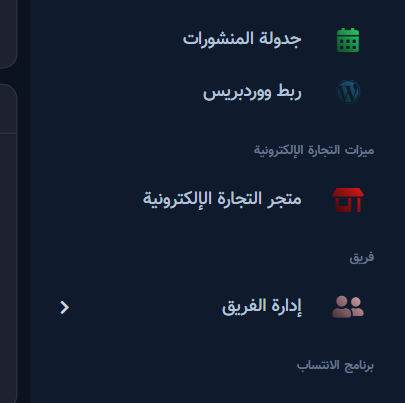
من الشريط الجانبي انزل لقسم ميزات التجارة الإلكترونية، ثم اضغط متجر التجارة الإلكترونية.
هذا المدخل يفتح /ecommerce. لو ما عندك متجر تظهر رسالة إنشاء؛ لو عندك متاجر تظهر القائمة + لوحة المتجر المحدد.
2) إنشاء متجر جديد
- اضغط إنشاء متجر.
- املأ الحقول الإلزامية: اسم المتجر، البريد، الدولة، المحافظة، المدينة، العنوان، الرمز البريدي.
- صفحة فيسبوك اختيارية لو هتستخدم رابط عام فقط. اختَرها لو هتربط المنتجات ببوت ماسنجر/منشئ التدفق.
- ارفع شعارًا إن حابب، فعّل الحالة Online، واضغط إنشاء متجر.
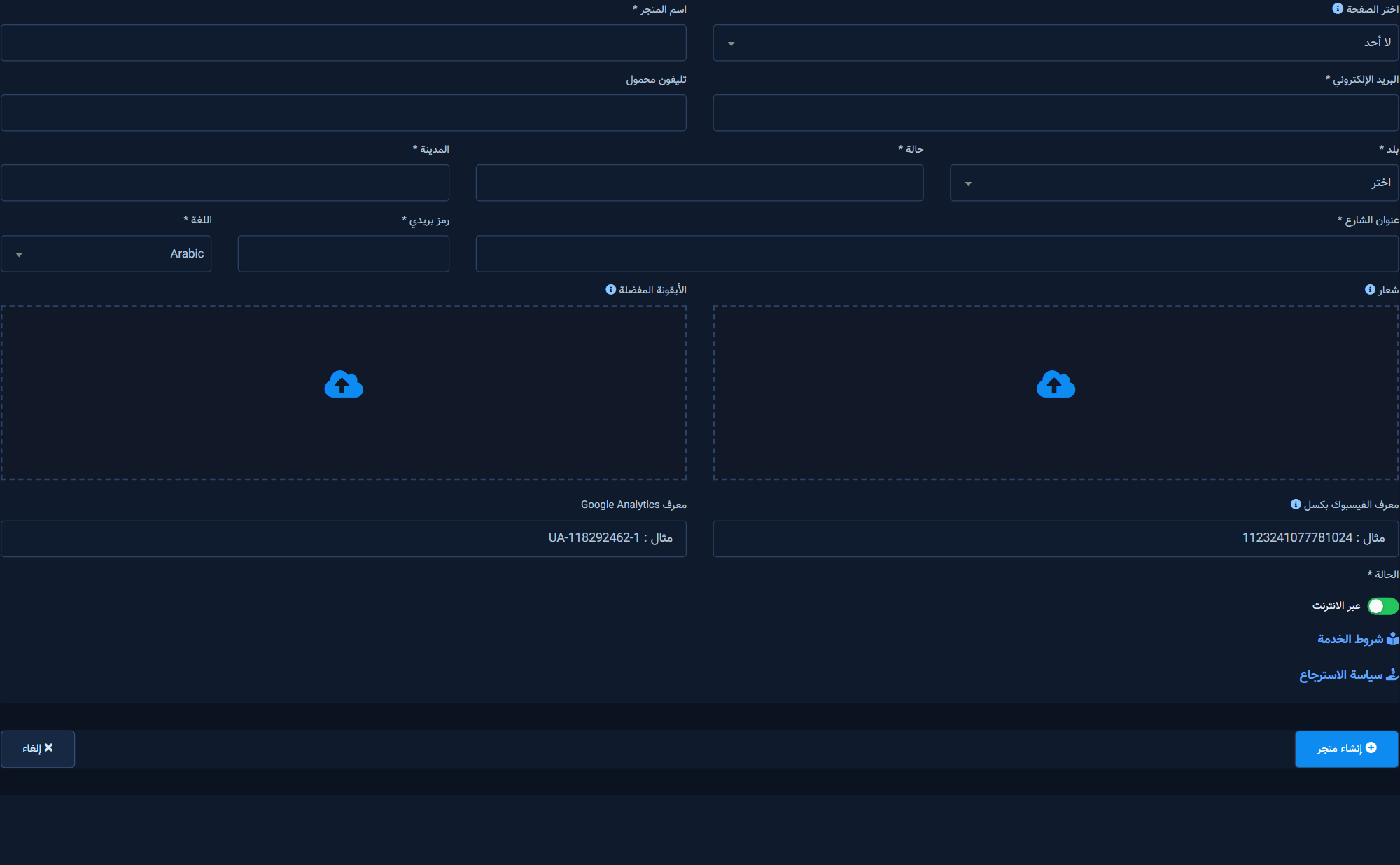
اختَر اسمًا تجاريًا واضحًا — ده اللي يظهر للعميل على الرابط العام.
3) لوحة المتجر (Hub)
بعد الإنشاء اختَر المتجر من القائمة اليسرى. من هنا تتنقل لكل الإعدادات بلاطات.
| البلاطة | تستخدمها لإيه؟ |
|---|---|
| لوحة التحكم | ملخص طلبات / سلات / أرباح |
| إعدادات المتجر | بيانات العنوان والحالة |
| إعدادات الدفع | عملة + ضريبة/شحن + بوابات |
| إعدادات المظهر | ألوان وعرض المنتجات |
| ساعات العمل | مفتوح دائمًا أو جدول أيام |
| التصنيفات / الصفات / المنتجات | الكتالوج |
| زيارة المتجر / نسخ الرابط / QR | مشاركة الواجهة |
| كوبونات / نقاط التسليم | عروض واستلام |
| الطلبات / العملاء | التشغيل اليومي |
| التأكيد والتذكير / إشعار حالة الطلب | استرجاع ومتابعة |
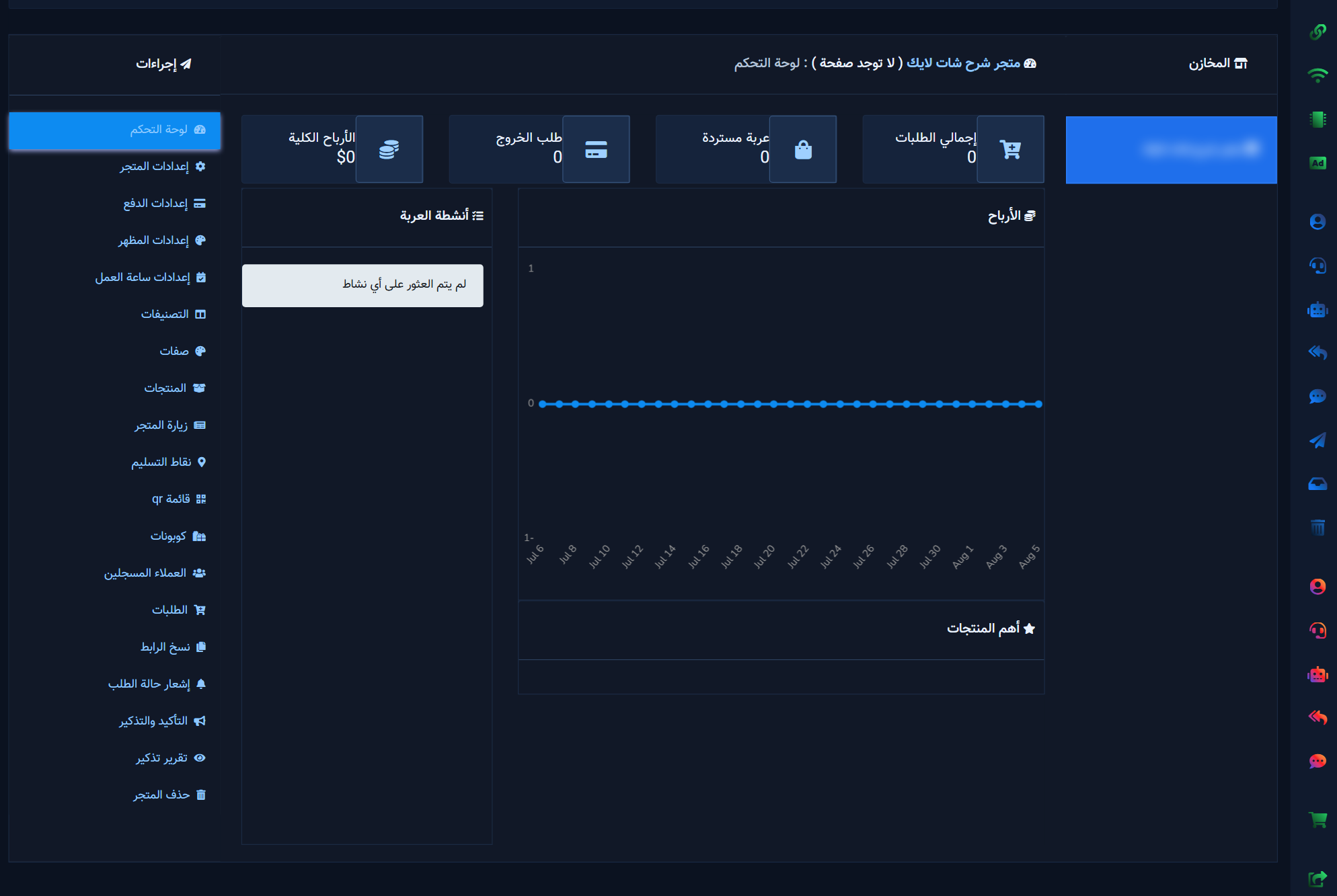
ترتيب الشغل المقترح بعد اللوحة: كتالوج أولًا (تصنيفات → خصائص → منتجات) → مظهر وساعات → دفع → مشاركة الرابط → تشغيل الطلبات.
4) التصنيفات
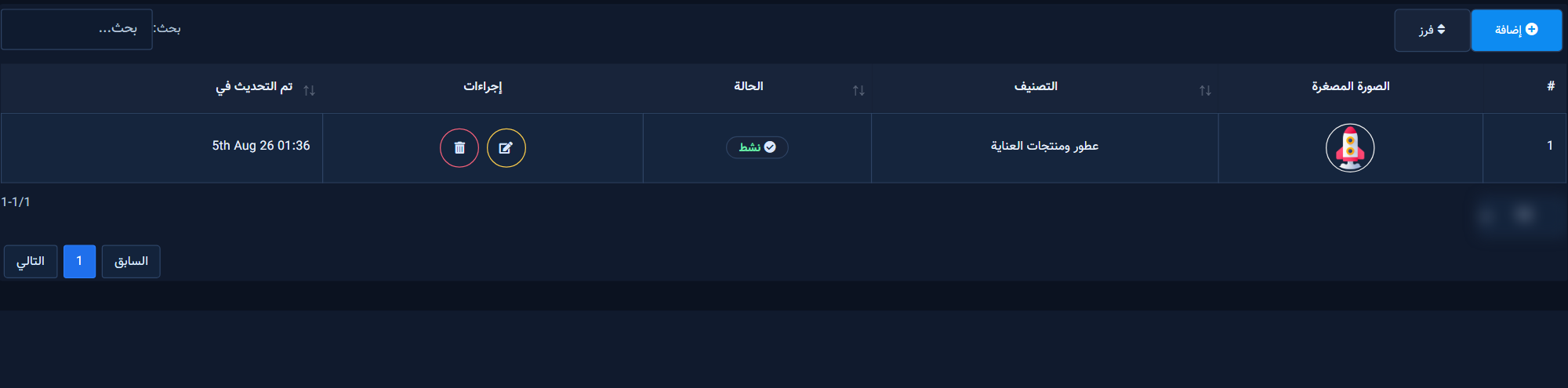
من التصنيفات تقسّم المنتجات (عطور، ملابس…). كل تصنيف ياخد اسمًا وصورة مصغّرة وحالة نشط.
4.1 قائمة التصنيفات
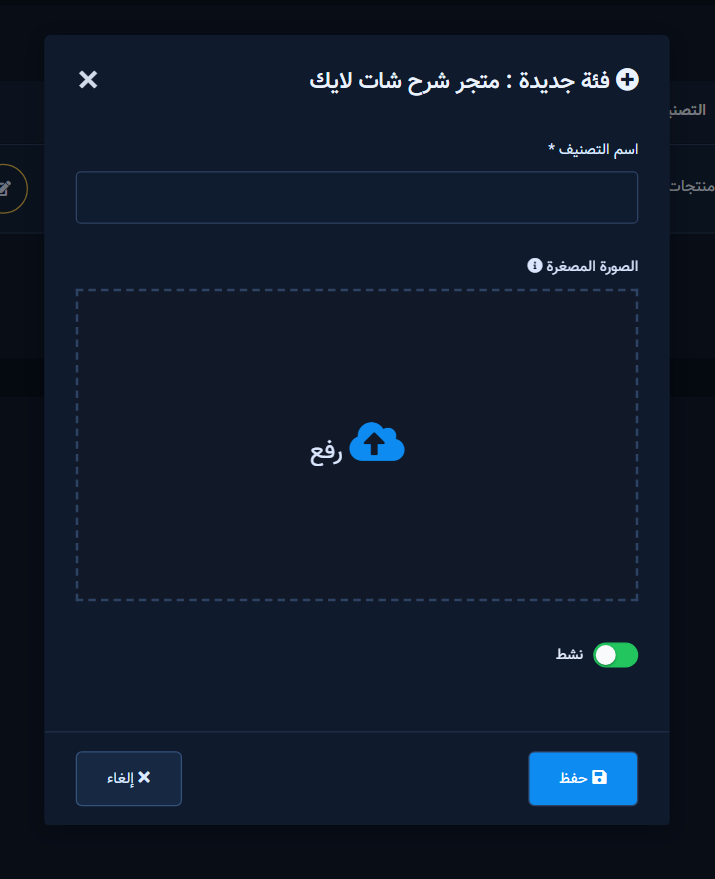
4.2 إضافة تصنيف
- اضغط إضافة.
- اكتب اسم التصنيف.
- ارفع صورة مربّعة إن أمكن.
- فعّل نشط واحفظ.
زر فرز يرتّب ظهور التصنيفات على واجهة العميل.
5) الخصائص (Attributes)
قبل المنتجات جهّز الخيارات اللي العميل هيختار منها: مقاس، لون، سعة…
- ادخل صفات.
- أضف اسم الخاصية (مثل: المقاس).
- أدخل القيم (صغير / وسط / كبير).
- احفظ وفعّل الحالة.
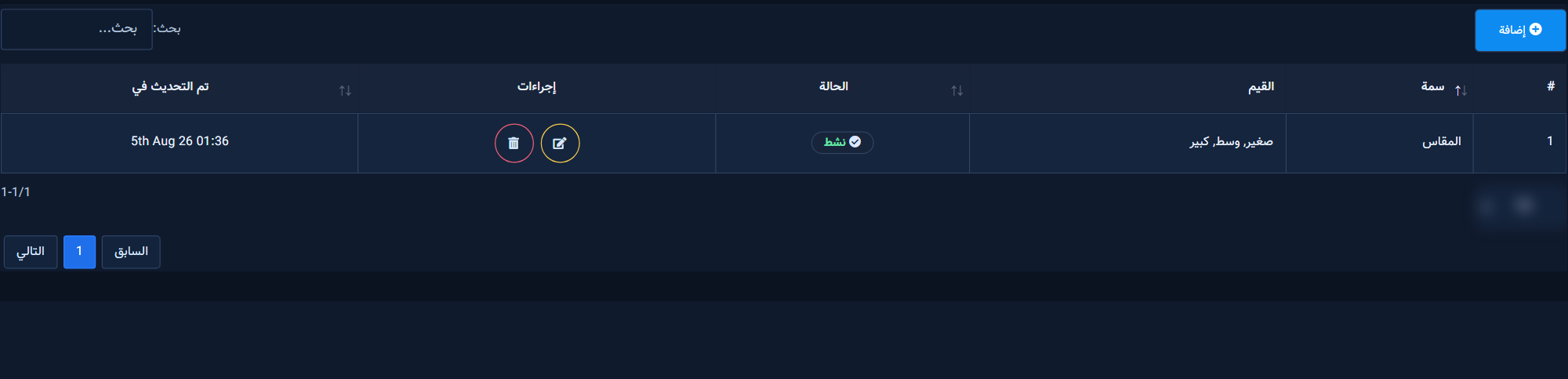
وقت إضافة المنتج هتربط الخاصية بالمنتج. التسعير المتقدم لكل تركيبة يعتمد على إضافة اختيارية.
6) المنتجات
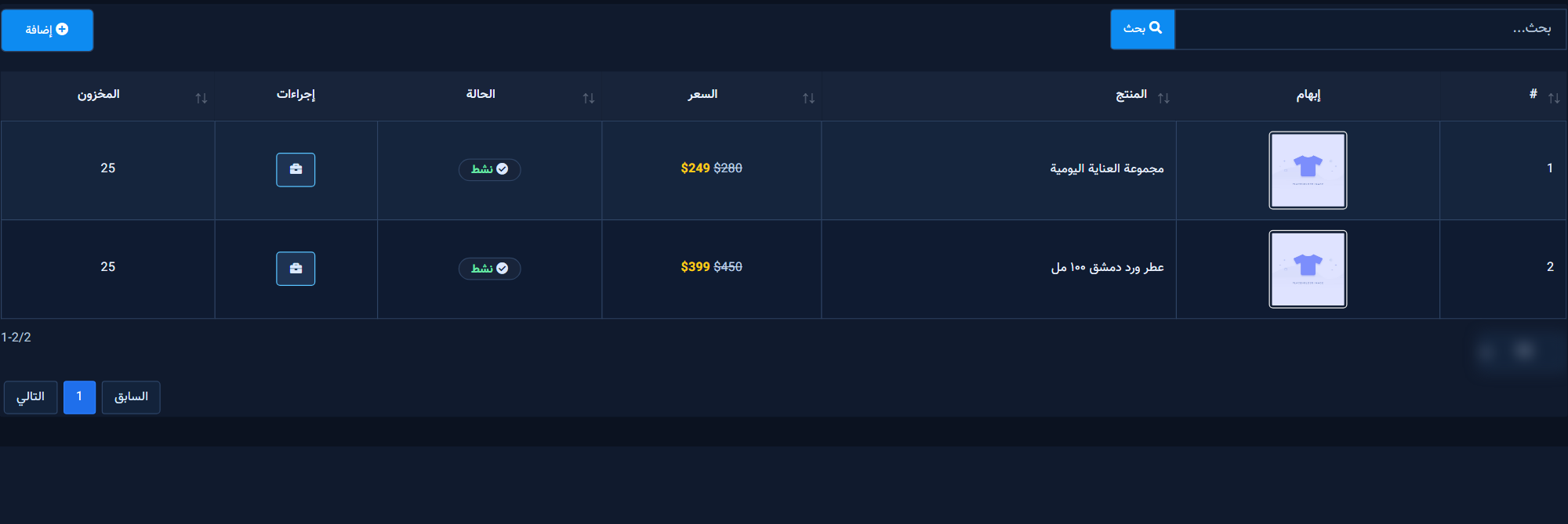
6.1 قائمة المنتجات
من المنتجات تشوف الاسم والسعر والخصم والمخزون والحالة. زر إضافة يفتح النموذج.
6.2 إضافة منتج
الحقول الأهم:
- اسم المنتج (إلزامي)
- السعر الأصلي + سعر البيع (للعروض)
- التصنيف والخصائص
- الوصف وملاحظة الشراء
- الصورة المصغّرة والمخزون والحالة Active
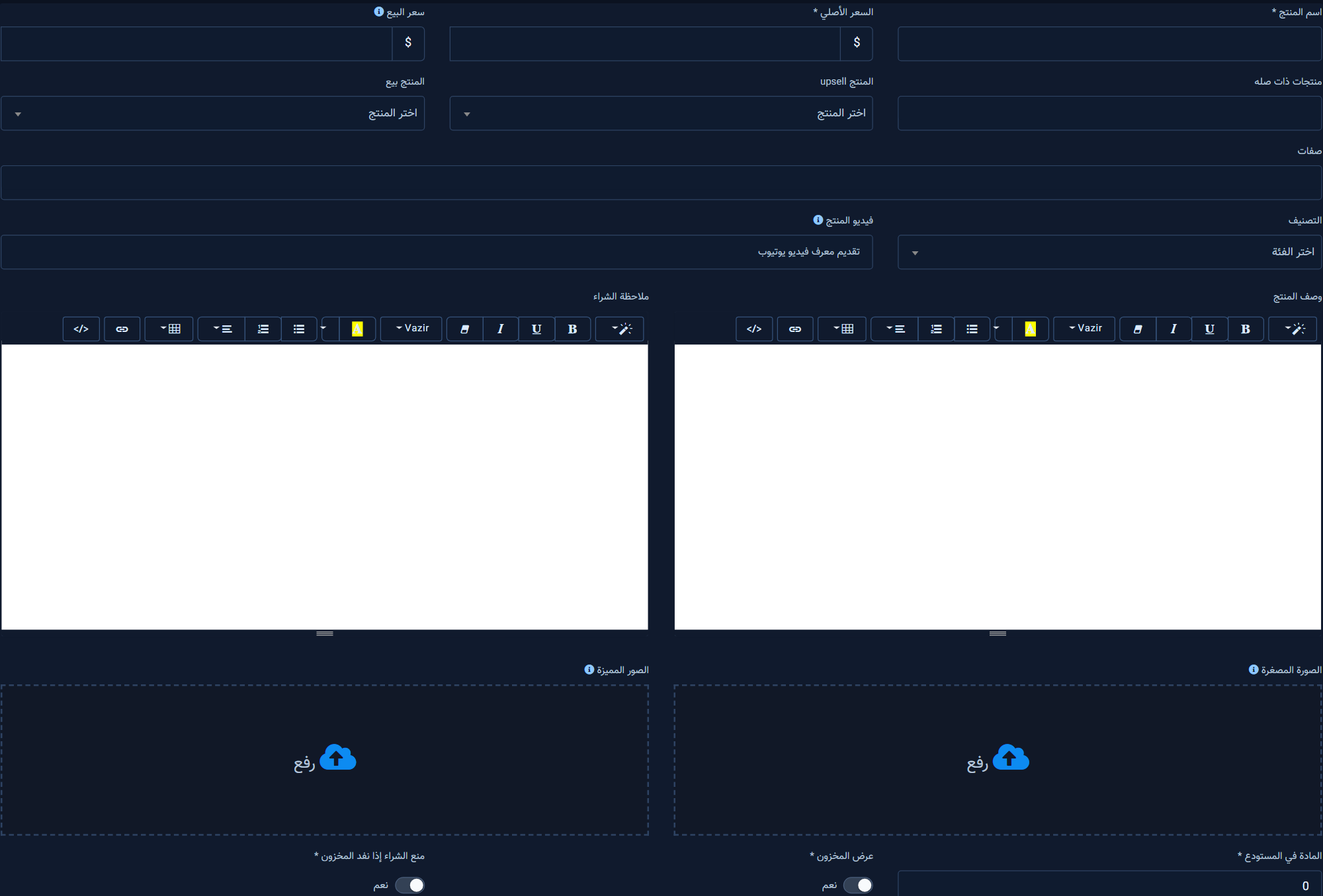
احفظ. اختبار الواجهة العامة هيجي بعد إعداد المظهر والدفع.
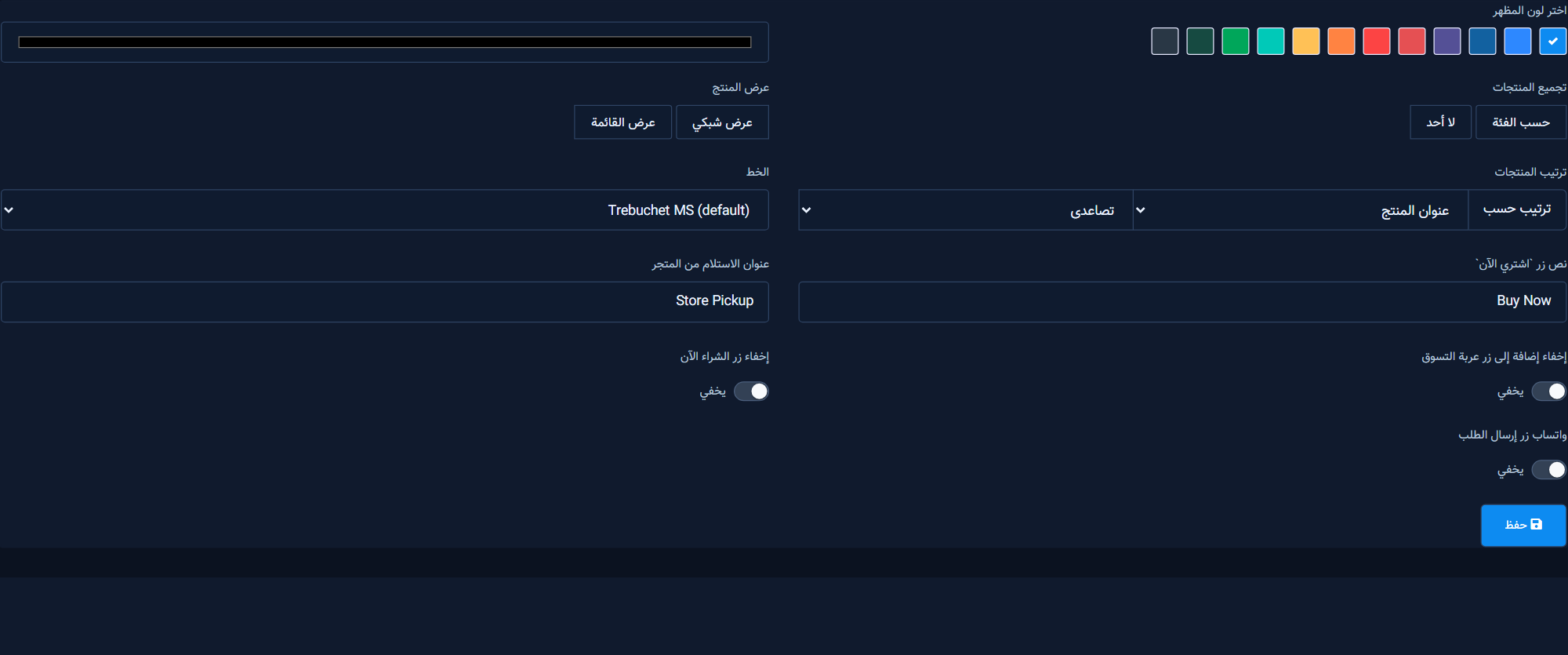
7) إعدادات المظهر
اضبط شكل ما يشوفه العميل قبل ما تفتح الرابط العام:
- لون الثيم
- عرض قائمة أو شبكي
- تجميع حسب التصنيف
- إظهار/إخفاء السلة أو زر الشراء حسب احتياجك
8) ساعات العمل
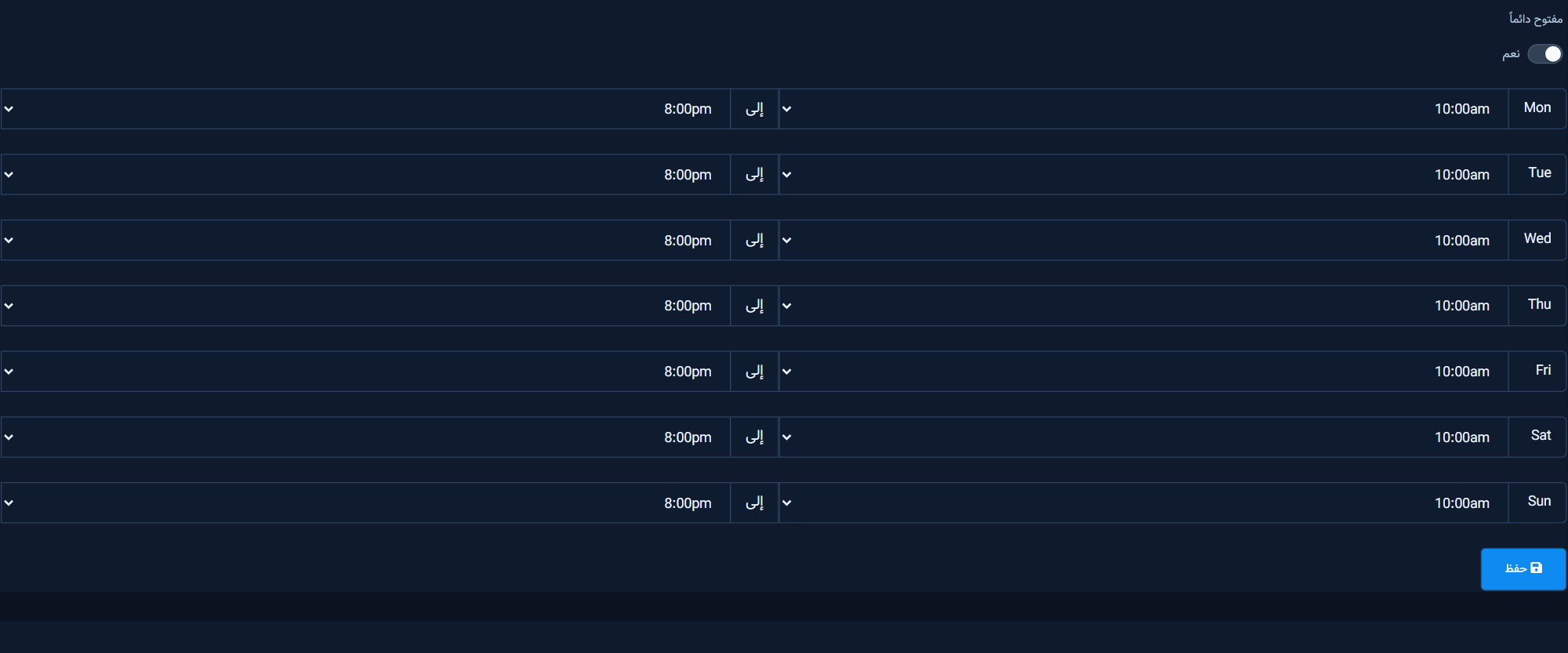
لو المتجر مفتوح دائمًا سيّب الخيار. لو عندك مواعيد يومية: عطّل «مفتوح دائمًا»، املأ من–إلى لكل يوم، ثم حفظ.
9) العملة والضريبة والشحن وCOD
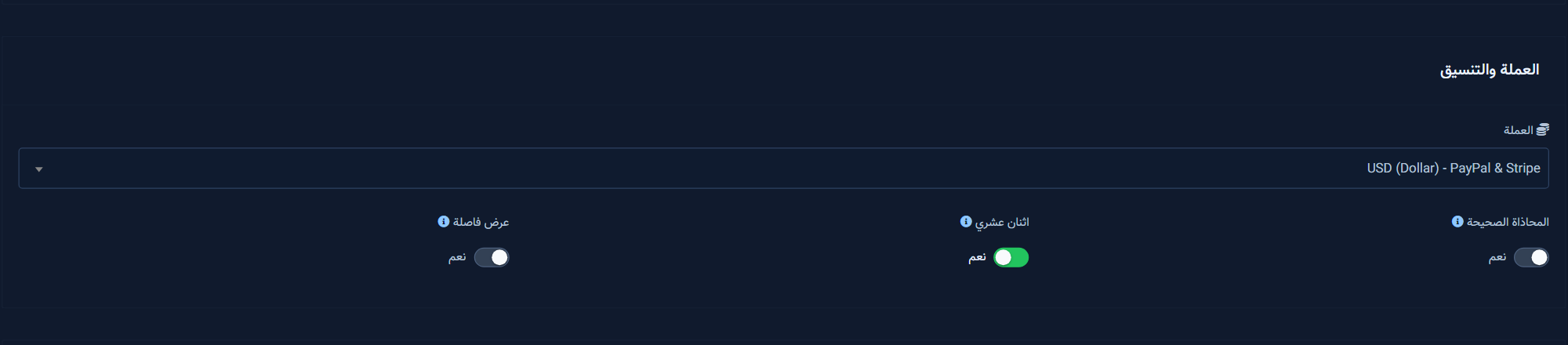
من إعدادات الدفع ابدأ ببطاقات التشغيل الأساسية (قبل مفاتيح البوابات):
- Currency & Formatting: العملة، محاذاة الرمز، الفاصلة العشرية.
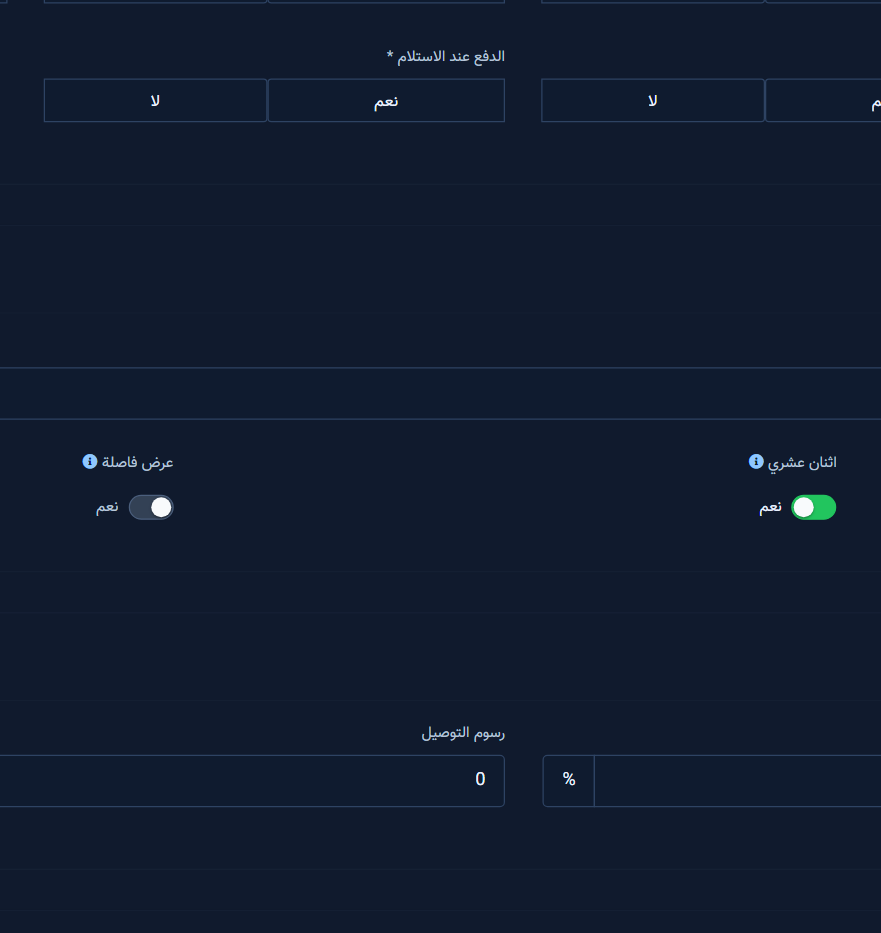
- الضريبة / الشحن / COD: نسبة الضريبة، رسوم الشحن، توصيل منزلي أو استلام، الدفع عند الاستلام، وتعليمات الدفع اليدوي إن لزم.
احفظ قبل تجربة السلة.
10) بوابات الدفع
في نفس إعدادات الدفع انزل لتكامل البوابات: PayPal، Stripe، MyFatoorah، Razorpay، ومزيد من البوابات الإقليمية. لكل بوابة مفاتيح ووضع Sandbox للتجربة.
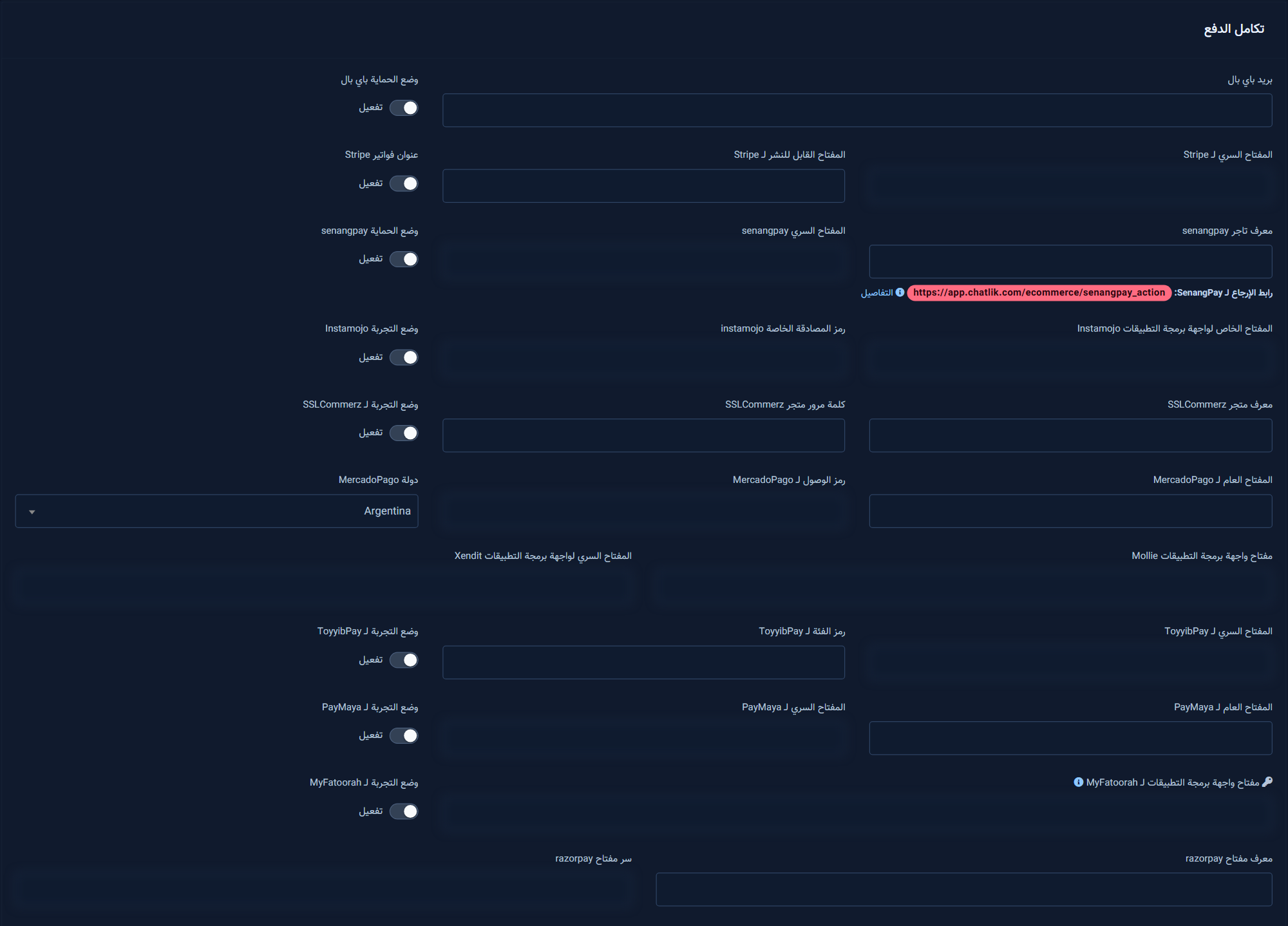
لا تلصق مفاتيح حية في لقطات أو أمام فريق غير مخوّل.
11) الكوبونات
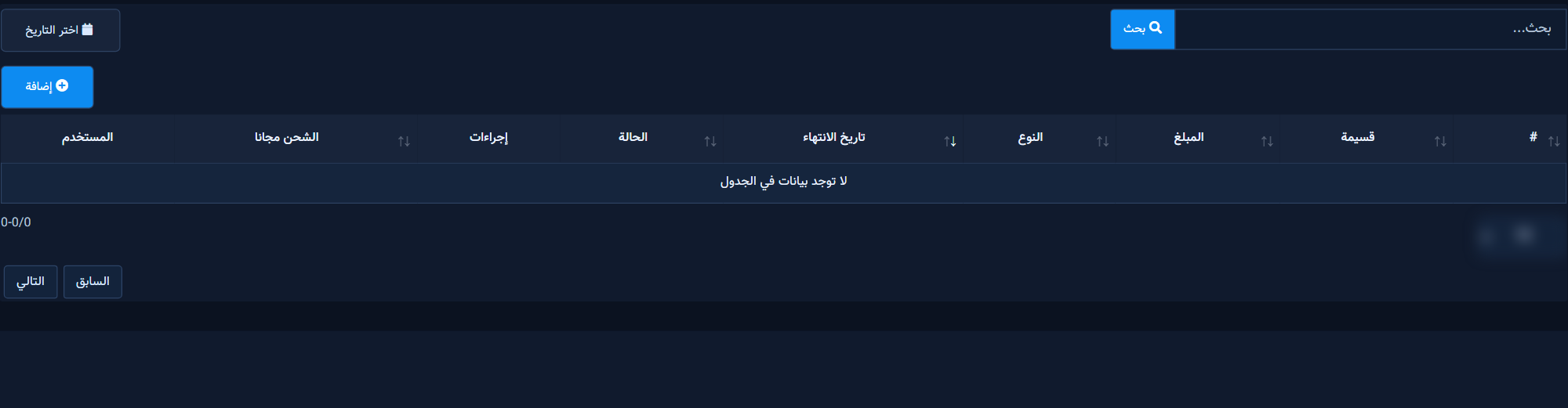
أنشئ كود خصم (نسبة أو مبلغ) مع صلاحية وحدود استخدام وخيار شحن مجاني إن وُجد.
12) نقاط الاستلام
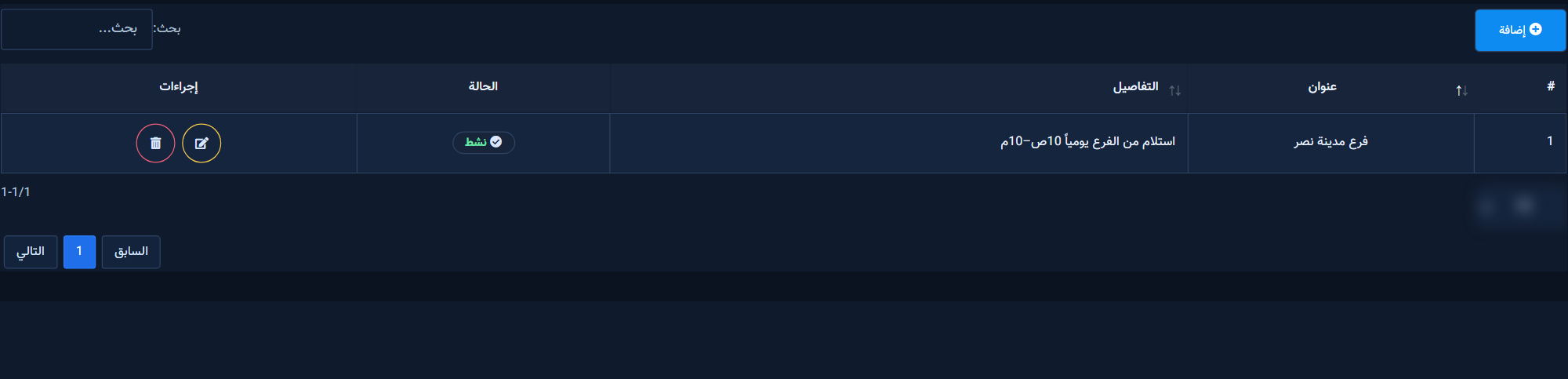
لو بتقدّم استلام من فرع، عرّف النقطة بالاسم والعنوان والتفاصيل الظاهرة عند الدفع.
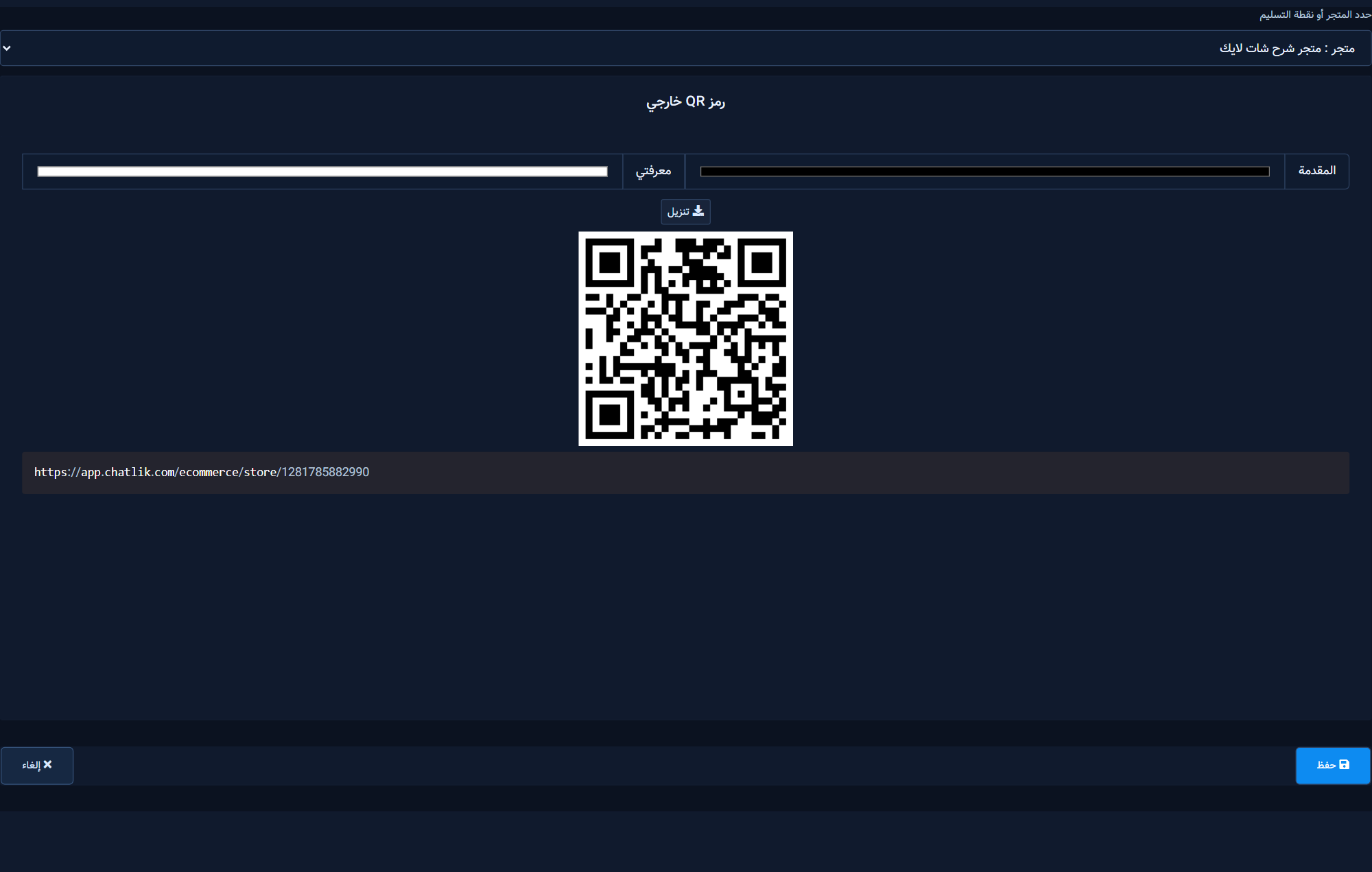
13) نسخ الروابط ورمز QR
دلوقتي المتجر جاهز للمشاركة:
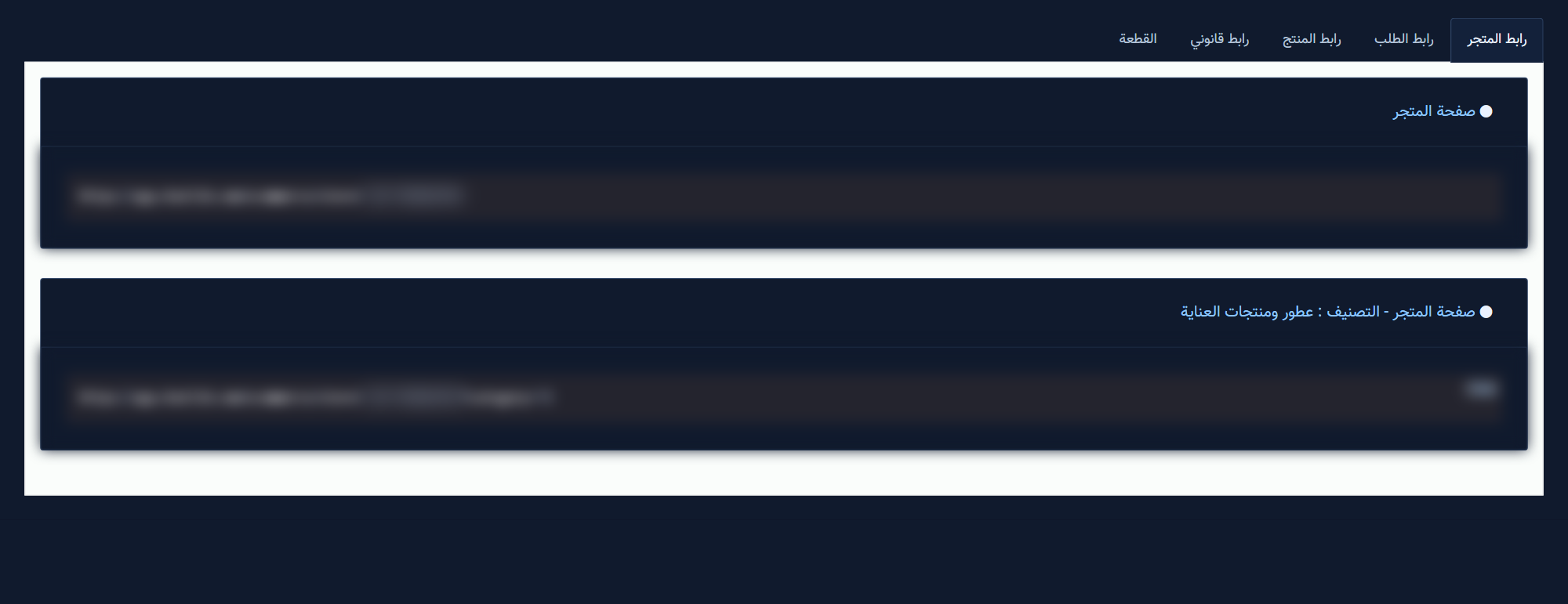
- من نسخ الرابط خد الرابط العام وويدجت التضمين.
- من قائمة QR ولّد/نزّل كود للمحل أو المطبوعات.
14) واجهة العميل — المتجر العام
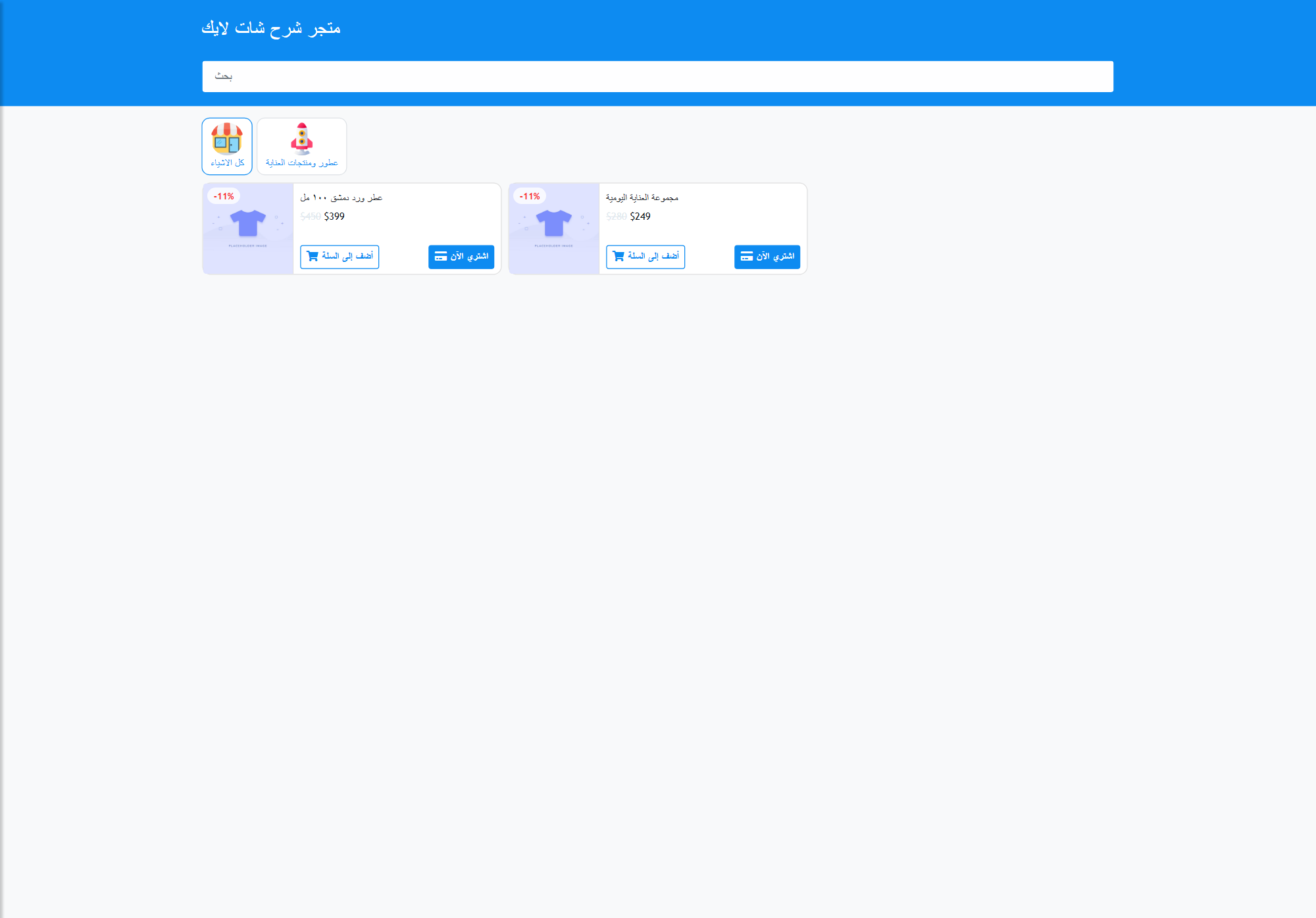
اضغط زيارة المتجر. العميل يشوف بحثًا وتصنيفات وبطاقات منتجات بأسعار وخصومات وأزرار أضف إلى السلة واشتري الآن.
15) واجهة العميل — صفحة المنتج
افتح منتجًا: السعر والخصم والخصائص وأزرار السلة/الشراء.
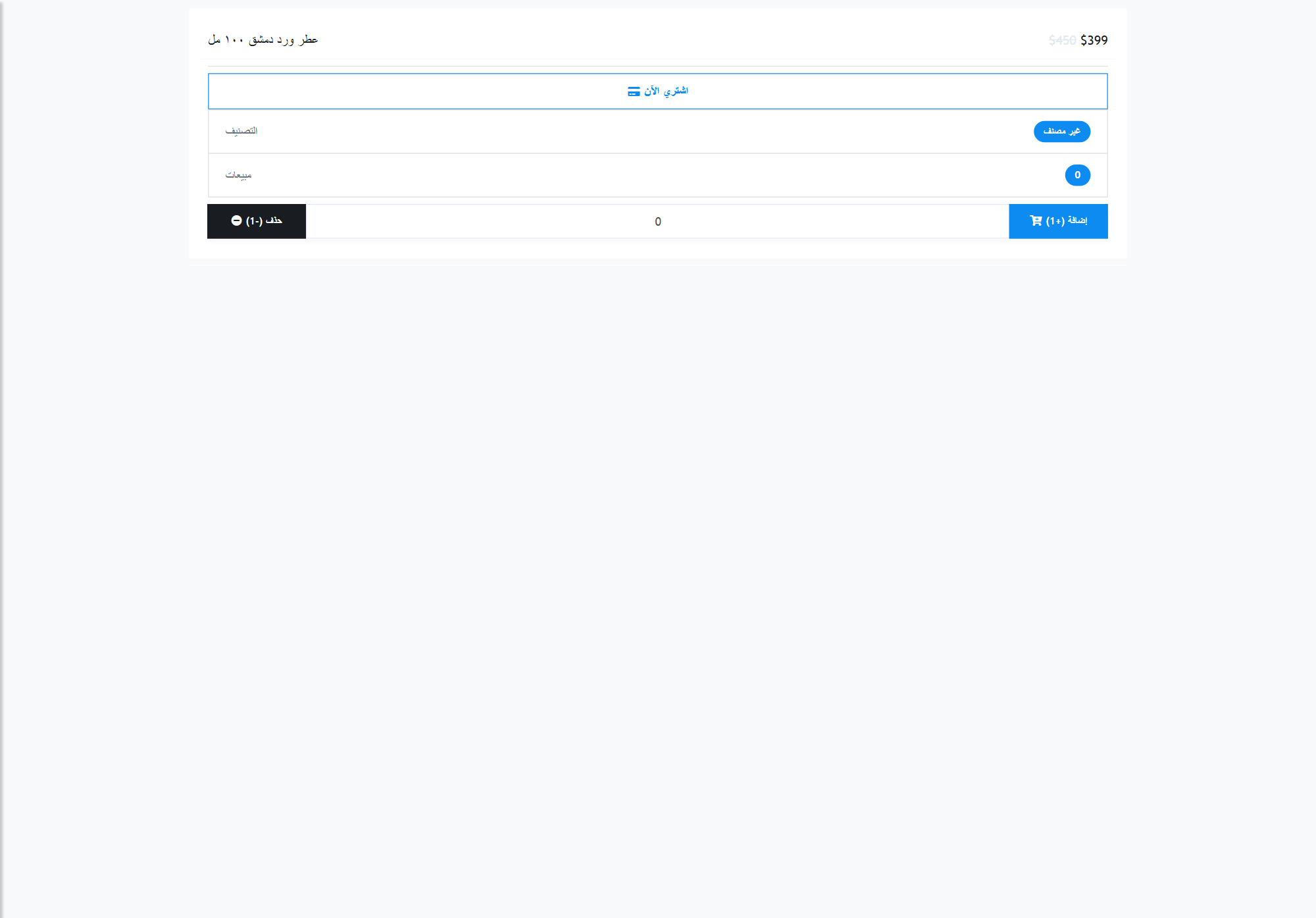
مسار العميل: تصفّح → منتج → سلة → شحن/استلام → دفع → يظهر الطلب عندك في الطلبات.
16) الطلبات
بعد ما يبدأ البيع تابع الحالات: Pending / Approved / Rejected / Shipped / Delivered / Completed مع المبلغ والعملة والفاتورة.
17) العملاء
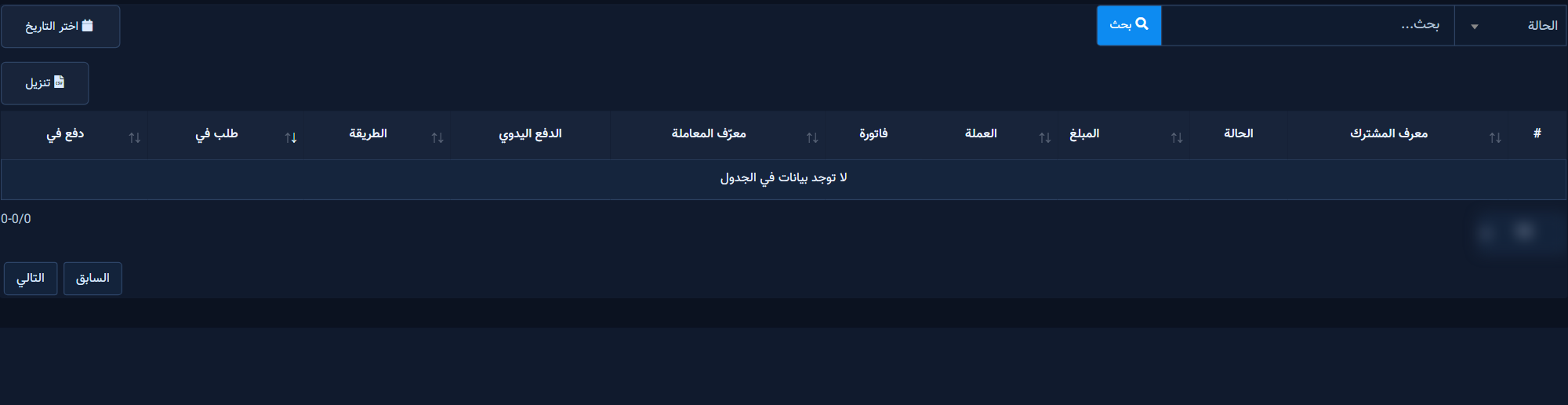
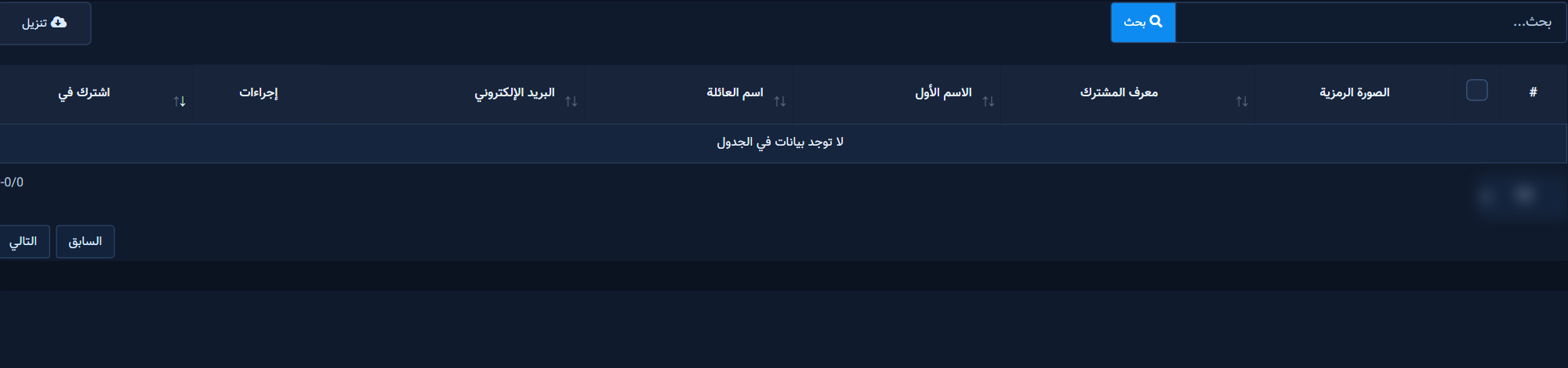
قائمة العملاء المربوطة بمشتركي الصفحة/المتجر (Subscriber ID) مع إمكانية التصدير.
18) تذكيرات تأكيد السلة والسلات المتروكة
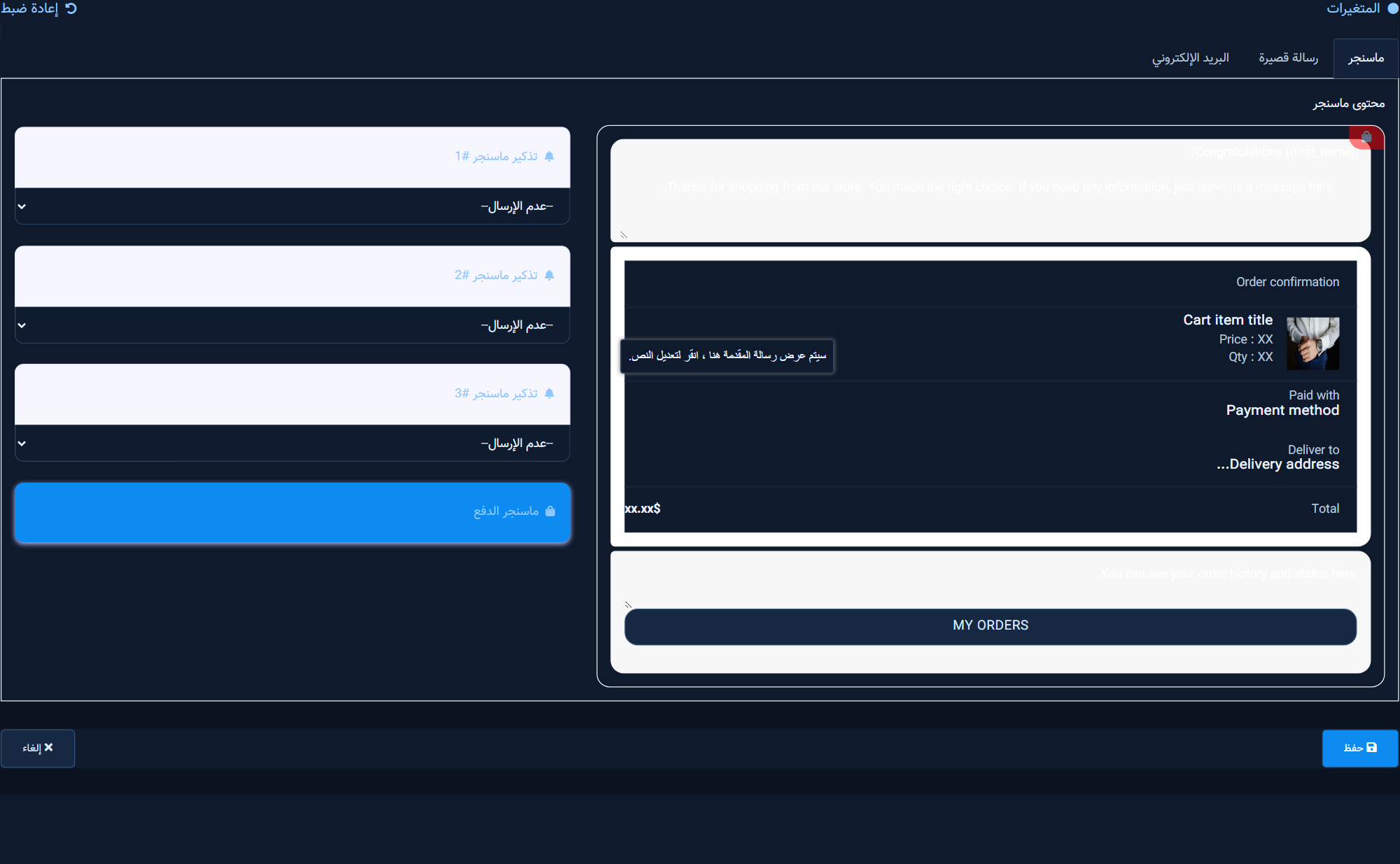
من التأكيد والتذكير اضبط رسائل تأكيد السلة وتذكير السلات المتروكة عبر ماسنجر/إيميل/SMS (حسب الباقة).
19) إشعارات حالة الطلب
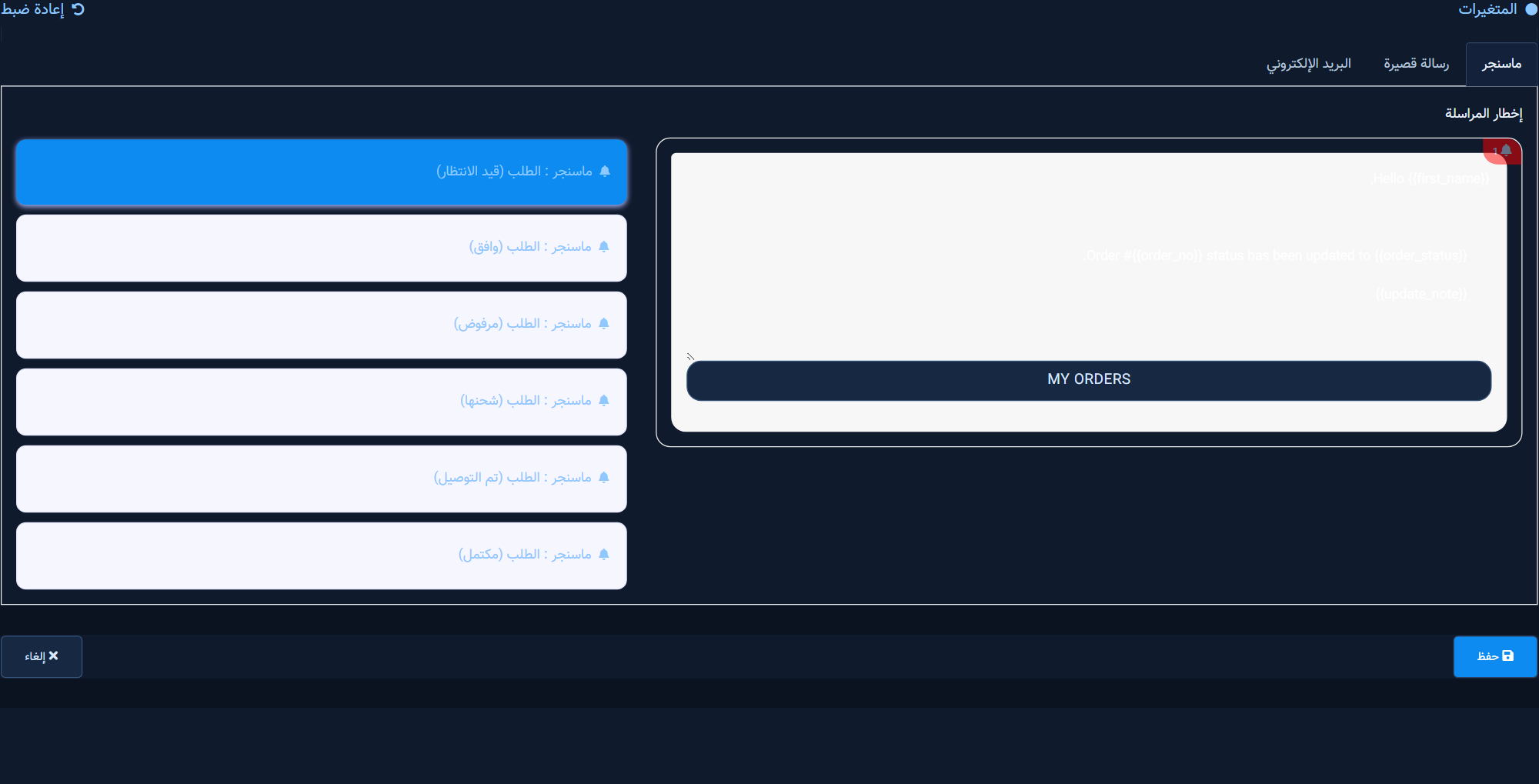
رسائل للعميل لما تغيّر حالة الطلب (موافقة، شحن، تسليم…).
20) علاقة ماسنجر وواتساب (بدون خلط)
| تريد… | استخدم… |
|---|---|
| متجر كامل بسعر وسلة ودفع | هذا المتجر /ecommerce |
| عرض منتجات داخل تدفق ماسنجر/إنستجرام | عقدة Ecommerce في منشئ التدفق |
| رسالة كتالوج واتساب من Meta | قالب Catalog + Commerce Manager |
| إشعار طلب من متجر خارجي | Webhooks واتساب — مش جداول ecommerce_* |
هذا الدليل عن متجر Ecommerce المدمج فقط — مش Shopify مدمج.
21) أخطاء شائعة
- منتجات مش ظاهرة: تأكد من اختيار المتجر الصحيح وأن المنتج/التصنيف نشط.
- إنشاء المتجر بيرفض: كمّل العنوان والمدينة والرمز البريدي.
- مفيش صفحة مربوطة: طبيعي للرابط العام؛ ربط التدفق يحتاج صفحة.
- الدفع مش بيظهر: راجع المفاتيح والعملة وحفظ إعدادات الدفع.
- الطلبات فاضية: اعمل طلب تجريبي من الواجهة بعد إعداد الدفع (Sandbox).
- ساعات العمل مش ظاهرة: عطّل «مفتوح دائماً» لفتح جدول الأيام.
الخطوة التالية
جرّب شات لايك من إنشاء حساب أو راجع الباقات.


