
هذا الدليل يشرح كيف تضيف أشخاصًا لفريقك بصلاحيات محددة داخل شات لايك (app.chatlik.com): من إنشاء الدور → إلى إضافة العضو → ثم أثر الصلاحيات عمليًا على المنصات وواتساب.
الجمهور المقصود: أصحاب الوكالات، ومديرو العمليات، وأصحاب الحسابات الذين لديهم موظفون للرد أو المبيعات أو إدارة المحتوى، ويحتاجون إلى دخول لوحة التحكم دون امتلاك جميع الصلاحيات.
ما الذي يغطيه هذا الدليل؟ (طبقتان مهمّتان)
في شات لايك يوجد نظامان للصلاحيات يكمّل أحدهما الآخر، وقد وُحِّدا في قائمة أعضاء واحدة. يتضمن الدليل قاموسين بالعمق نفسه: قاموس أدوار المنصات (أدناه) + قاموس أدوار واتساب (لاحقًا).
| الطبقة | أين تجدها؟ | بماذا تتحكم؟ |
|---|---|---|
| دور الفريق الرئيسي (المنصات) | إدارة الفريق → أدوار الفريق | وحدات فيسبوك/إنستجرام/بوت/بث/تعليقات… + الصفحات المسموحة + صلاحيات Create/Update/Delete/Special |
| دور فريق واتساب | أدوات واتساب → أدوار الفريق | صلاحيات دقيقة لوحدات واتساب كلاود فقط (وارد، بث، قوالب، تدفقات، Webhooks…) + أرقام واتساب المسموحة |
| أعضاء الفريق (موحّد) | إدارة الفريق → أعضاء الفريق | يمكن تعيين دور رئيسي و/أو دور واتساب للشخص نفسه |
مهم: يدخل عضو الفريق عبر شاشة تسجيل الدخول العادية (
home/login) ببريد إلكتروني وكلمة مرور خاصة به. الحساب الرئيسي (المالك) هو الوحيد الذي يدير الأدوار والأعضاء — ولا يستطيع عضو الفريق فتح شاشات إدارة الفريق.
فهرس سريع (التسلسل التشغيلي)
- فتح إدارة الفريق من القائمة
- فهم الفرق: دور رئيسي vs دور واتساب
- إنشاء دور رئيسي (مصفوفة الوحدات + الصفحات)
- قاموس صلاحيات رول المنصات (كل الوحدات + خلق/تحديث/حذف/خاص)
- إنشاء دور واتساب (قاموس المفاتيح الدقيقة)
- إضافة عضو وتعيين الدور/الدورين
- حدود الباقة (أعضاء رئيسيون / أعضاء واتساب)
- تعديل العضو، تغيير الدور، الإيقاف، والحذف
- أثر الصلاحيات عمليًا
- أخطاء شائعة ونصائح للوكالات
1) فتح الميزة من القائمة
1.1 إدارة الفريق (الدور الرئيسي + الأعضاء)
من الشريط الجانبي انتقل إلى قسم إدارة الفريق. ستجد عنصرين:
- أدوار الفريق →
/team_member/role_list - أعضاء الفريق →
/team_member/member_list
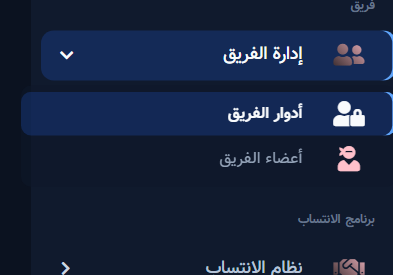
يرتبط الدور الرئيسي بوحدة Team Member Manager (رقم الوحدة 350 في الباقة). إذا كانت الباقة لا تتضمن هذه الوحدة، فلن تُفتح شاشات أدوار/أعضاء المنصات — إلا عند تفعيل مسار واتساب (انظر حدود الباقة أدناه).
1.2 أدوار فريق واتساب (من أدوات واتساب)
دور واتساب له مدخل منفصل داخل أدوات واتساب:
- أدوار الفريق →
/whatsapp_cloud/wa_team_roles
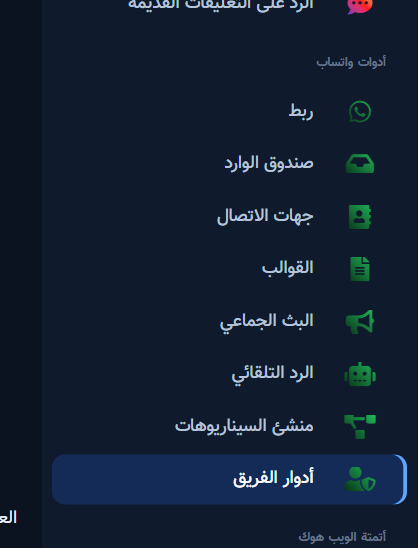
لا تتم إضافة الأعضاء من قائمة واتساب وحدها — فبعد التوحيد (v25) تتم الإدارة من أعضاء الفريق ضمن إدارة الفريق، وتوجد في صفحة أدوار واتساب زر ينقلك إلى قائمة الأعضاء نفسها.
2) الدور الرئيسي (المنصات) — إنشاء وتعديل
2.1 قائمة الأدوار
افتح إدارة الفريق → أدوار الفريق. تظهر هنا أسماء الأدوار وعدد صفحات فيسبوك المرتبطة بكل دور، مع أزرار التعديل/الحذف.
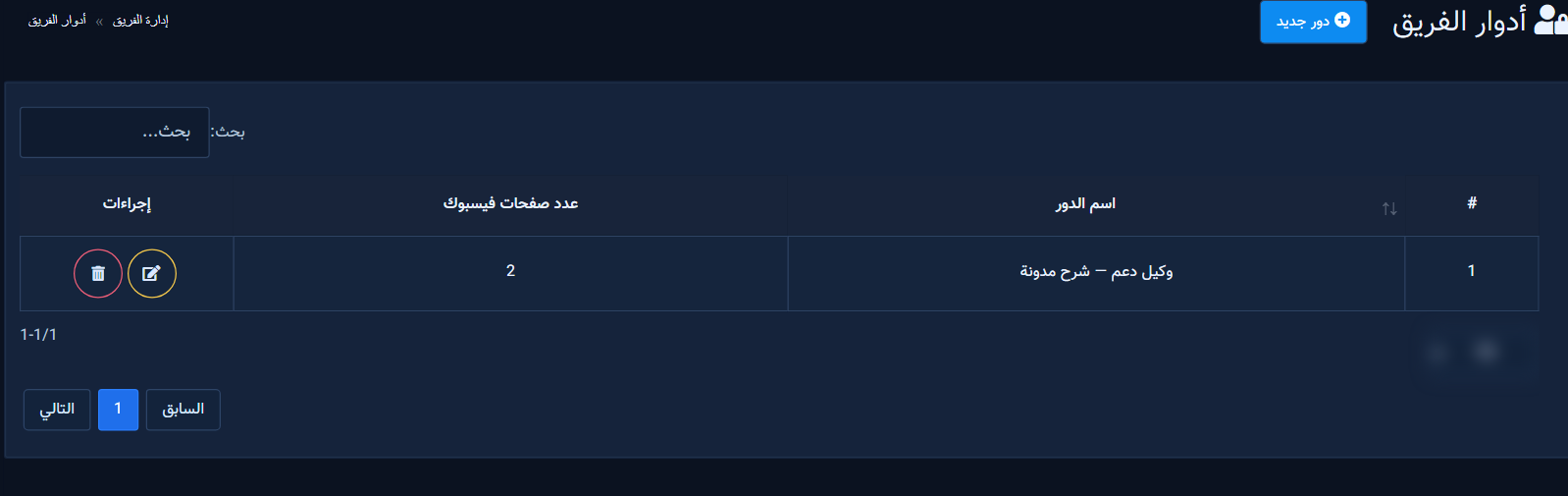
2.2 إنشاء دور جديد
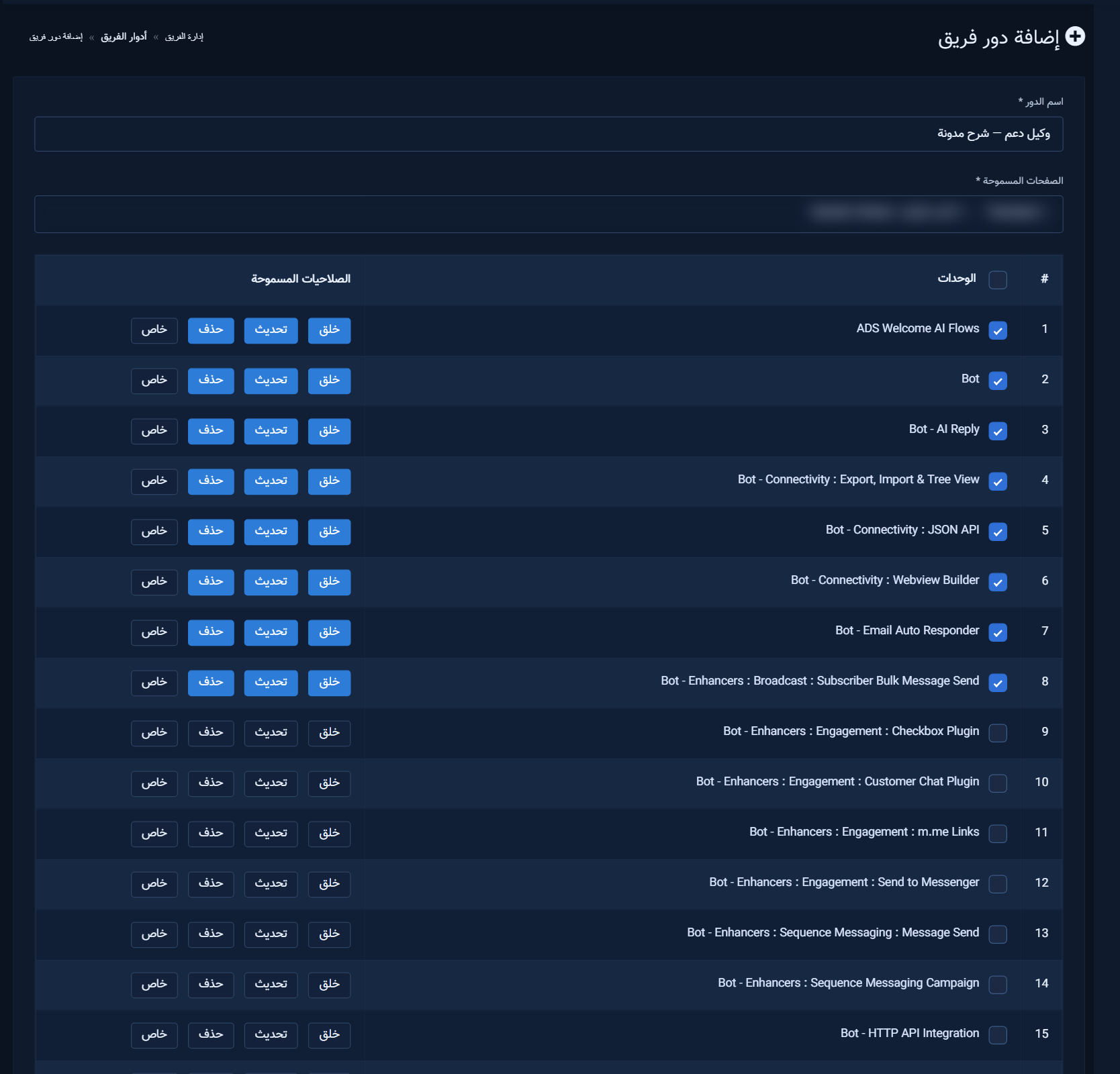
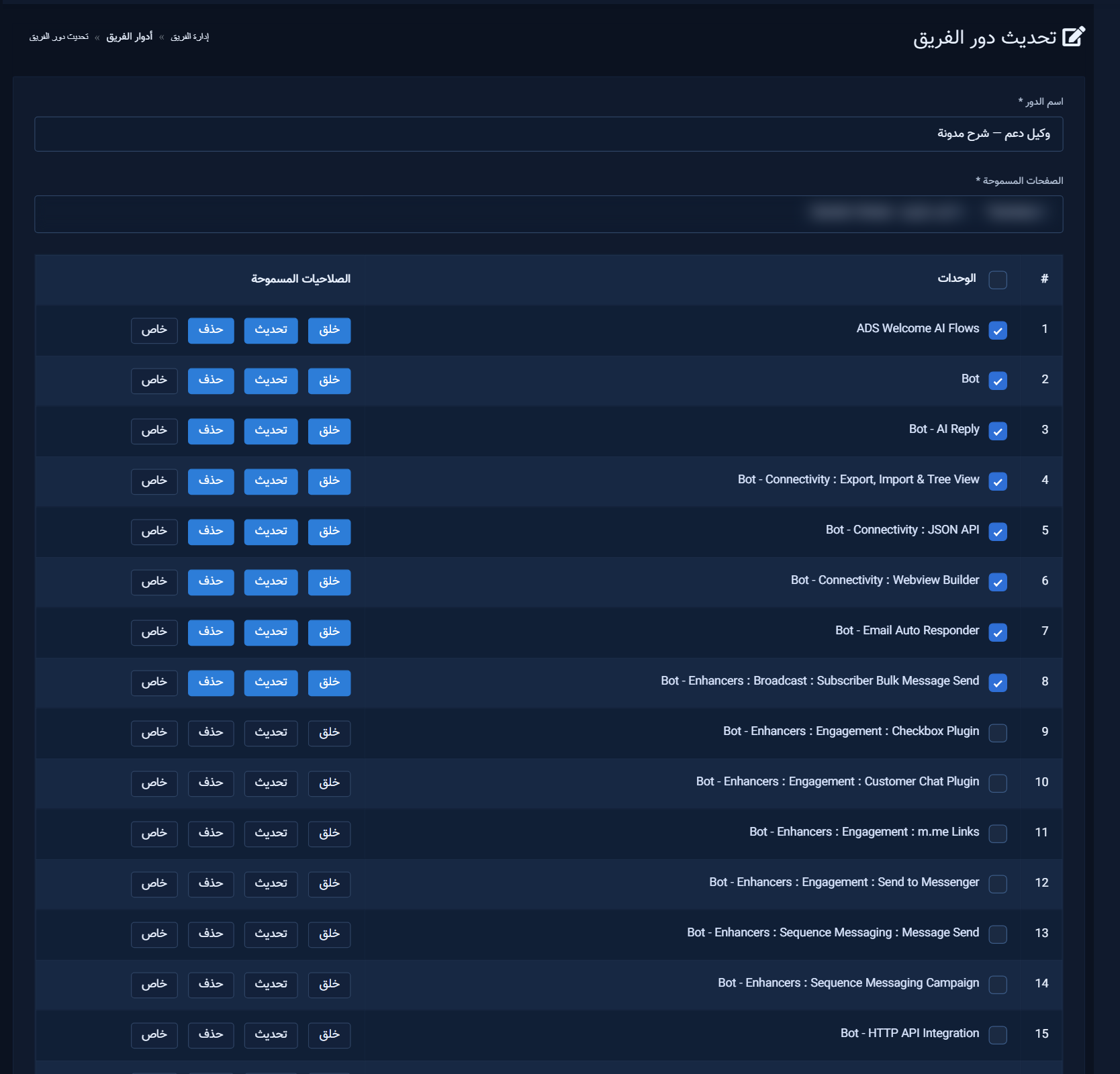
اضغط دور جديد (/team_member/add_role). عبّئ:
- اسم الدور — اسم واضح للوظيفة (مثل: وكيل دعم، مدير محتوى، مشرف تعليقات).
- الصفحات المسموحة — صفحات فيسبوك/الهويات التي سيراها العضو فقط.
- الوحدات + الصلاحيات المسموحة — جدول بكل وحدة في باقتك.
لكل وحدة يمكنك تفعيل الوحدة نفسها، ومعها أربعة مستويات صلاحية:
| المفتاح في الواجهة | المعنى العملي |
|---|---|
| خلق / Create | إنشاء عناصر جديدة (حملات، قوالب، إعدادات…) داخل الوحدة |
| تحديث / Update | تعديل الموجود |
| حذف / Delete | حذف |
| خاص / Special | عمليات خاصة بالوحدة (ليست مجرد CRUD عادي) |
في أعلى الجدول خيار لتحديد كل الوحدات دفعة واحدة. عند تحديد وحدة، يحاول النظام تفعيل خلق/تحديث/حذف لها تلقائيًا (ويمكنك إلغاء ذلك يدويًا).
أمثلة أدوار شائعة للوكالات
| اسم مقترح | ماذا تفعّل؟ | ماذا تترك مطفأ؟ |
|---|---|---|
| وكيل رد مباشر | Live Chat / Inbox ذات الصلة + صفحات محدودة | حذف جماعي، إعدادات الباقة، أعضاء الفريق |
| مشرف تعليقات | إدارة التعليقات + الردود القديمة | البث الجماعي، حذف الصفحات |
| منشِئ محتوى بوت | إدارة البوت / منشئ التدفق | صلاحيات الدفع والاشتراكات |
لا يمكن منح الوحدة
350(إدارة أعضاء الفريق) داخل الدور — محمية عمدًا حتى لا يعمل العضو أدمن على الفريق.
2.2.1 معاني الأربعة مستويات بالتفصيل
يخزّن النظام لكل وحدة مصفوفة أرقام داخل JSON الدور (1 خلق، 2 تحديث، 3 حذف، 4 خاص). عند دخول عضو الفريق (is_manager=1) تمنع الدالة check_module_action_access() العملية إذا لم يكن الرقم المطلوب ضمن صلاحيات الوحدة.
| الرقم | الاسم في الواجهة العربية | متى تستخدمه؟ |
|---|---|---|
1 | خلق | إنشاء حملات، قوالب، إعدادات، عناصر جديدة |
2 | تحديث | تعديل شيء موجود بدون حذفه |
3 | حذف | مسح حملات/عناصر — امنحها فقط لمن تثق فيه |
4 | خاص | عمليات ليست CRUD عادى: نشر، تصدير/استيراد، تفعيل جلب، فرض استئناف بث، تضمين كود إضافة… تختلف حسب الوحدة |
حقل «الصفحات المسموحة»: حتى عند تفعيل كل وحدات البوت والتعليقات، يرى العضو فقط الصفحات المختارة هنا. هذا فلتر هويات منفصل عن مصفوفة الوحدات.
وحدتان في الواجهة تخفيان خانات خلق/تحديث/حذف/خاص:
88(إخفاء/حذف تعليق + رد بوسائط) و268(E-commerce). ويكفي معهما تحديد مربع الوحدة فقط.
2.2.2 شكل المصفوفة في الواجهة
الجدول طويل (~61 وحدة). تكفي لقطة واحدة لإظهار الهيكل (اسم الدور + الصفحات + أعمدة خلق/تحديث/حذف/خاص). وبقية الوحدات مشروحة واحدًا واحدًا في القاموس أدناه — دون تكرار لقطات لنفس شكل الجدول.
الشكل موضّح في لقطة إنشاء الدور أعلاه (ar-03-main-role-create.png).
2.2.3 قاموس صلاحيات رول المنصات — كل الوحدات الظاهرة (61 وحدة)
الأسماء داخل العمود الثاني كما تظهر حرفيًا في جدول «الوحدات» (غالبًا إنجليزي في الواجهة)، ومعها شرح عربي عملي. القائمة ديناميكية حسب باقة المالك؛ الجدول التالي يعكس ما ظهر فعليًا في حساب شرح شات لايك على شاشة إضافة دور فريق.
حسابات وصفحات
| الوحدة | ماذا تتحكم؟ | خلق · تحديث · حذف · خاص |
|---|---|---|
65 Facebook Accounts / حسابات فيسبوك | استيراد/إدارة حسابات فيسبوك المرتبطة بالمالك. إذا لم تُفعَّل الوحدة فلن يرى العضو أدوات الربط. |
|
200 Facebook Pages / صفحات فيسبوك | إدارة قائمة الصفحات تحت الحساب. تتكامل مع حقل «الصفحات المسموحة» في أعلى النموذج. |
|
66 Facebook Pages - Subscribers/Page / مشتركو الصفحات / حدود الصفحة | التعامل مع مشتركي الصفحة والحصص المرتبطة بها. |
|
دردشة مباشرة ووارد ماسنجر
| الوحدة | ماذا تتحكم؟ | خلق · تحديث · حذف · خاص |
|---|---|---|
82 Live Chat / دردشة مباشرة (Live Chat) | صندوق محادثات ماسنجر/إنستجرام للرد البشري وإسناد المحادثات. |
|
999 Messenger Tools - Inbox Scanner / فحص الرسائل الواردة (Inbox Scanner) | أداة مسح/فلترة الوارد لاكتشاف محادثات أو عناصر تحتاج متابعة. |
|
البوت ومنشئ التدفق والذكاء
| الوحدة | ماذا تتحكم؟ | خلق · تحديث · حذف · خاص |
|---|---|---|
199 Bot / البوت (Bot) | قلب إعدادات بوت ماسنجر: قوالب، ردود، إعدادات عامة للبوت. |
|
320 Bot - Instagram Bot / بوت إنستجرام | إدارة بوت رسائل إنستجرام بشكل موازٍ لبوت فيسبوك. |
|
315 Bot - Visual Flow Builder Access / منشئ التدفق المرئي (Visual Flow Builder) | الوصول لمنشئ السيناريوهات الرسومي (فيسبوك/إنستجرام حسب الصفحة). |
|
325 Flowbuilder Conditional Reply / ردود مشروطة في منشئ التدفق | منطق الشروط والفروع داخل التدفقات. |
|
330 Flowbuilder Insignt / إحصاءات منشئ التدفق (Insights) | تقارير أداء التدفقات والعُقد. |
|
292 Bot - User Input Flow Campaign / حملات تدفق إدخال المستخدم (User Input Flow) | حملات تجمع إجابات متعددة الخطوات من المشترك. |
|
340 Bot - AI Reply / رد الذكاء الاصطناعي للبوت (AI Reply) | ربط ردود الذكاء الاصطناعي داخل مسار البوت. |
|
901 ADS Welcome AI Flows / تدفقات ترحيب الإعلانات بالذكاء (ADS Welcome AI Flows) | قوالب ترحيب ذكية مرتبطة بإعلانات ونقرات. |
|
900 ChatLik AI / ChatLik AI | وحدة الذكاء الاصطناعي العامة في شات لايك (حدود استخدام/وكلاء). |
|
197 Bot - Persistent Menu / القائمة الثابتة (Persistent Menu) | أزرار قائمة ماسنجر السفلية. |
|
198 Bot - Persistent Menu : Copyright Enabled / القائمة الثابتة — حقوق النشر مفعّلة | نسخة/خيار مرتبط بحقوق النشر في القائمة الثابتة. |
|
550 No Match Reply Enhancers / محسّنات رد «لا يوجد تطابق» (No Match) | ما يحدث عندما لا تطابق الرسالة أي كلمة مفتاحية. |
|
اتصال وتكاملات البوت
| الوحدة | ماذا تتحكم؟ | خلق · تحديث · حذف · خاص |
|---|---|---|
257 Bot - Connectivity : Export, Import & Tree View / اتصال البوت: تصدير/استيراد وعرض شجري | أدوات نقل بنية البوت واستعراضها كشجرة. |
|
258 Bot - Connectivity : JSON API / اتصال البوت: JSON API | ربط البوت بواجهات JSON خارجية. |
|
261 Bot - Connectivity : Webview Builder / اتصال البوت: منشئ Webview | بناء صفحات Webview داخل مسار المحادثة. |
|
352 Bot - HTTP API Integration / تكامل HTTP API للبوت | استدعاءات HTTP من داخل السيناريو/البوت. |
|
265 Bot - Email Auto Responder / رد آلي بالبريد من البوت | إرسال إيميل تلقائي ضمن مسار البوت. |
|
351 Google Sheet - Google Accounts / حسابات Google Sheet | ربط حسابات جوجل شيت لاستخدامها في التدفقات/التصدير. |
|
جلب مشتركين (Engagement Plugins)
| الوحدة | ماذا تتحكم؟ | خلق · تحديث · حذف · خاص |
|---|---|---|
213 Bot - Enhancers : Engagement : Checkbox Plugin / إضافة Checkbox Plugin | جمع مشتركين عبر مربع اختيار على الموقع. |
|
214 Bot - Enhancers : Engagement : Send to Messenger / زر Send to Messenger | أزرار «أرسل لماسنجر» لجذب المشتركين. |
|
215 Bot - Enhancers : Engagement : m.me Links / روابط m.me | روابط اختصار تفتح محادثة مع الصفحة. |
|
217 Bot - Enhancers : Engagement : Customer Chat Plugin / إضافة Customer Chat Plugin | دردشة العملاء المضمّنة في الموقع. |
|
تسلسل وبث ماسنجر/إشعارات
| الوحدة | ماذا تتحكم؟ | خلق · تحديث · حذف · خاص |
|---|---|---|
219 Bot - Enhancers : Sequence Messaging Campaign / حملات الرسائل المتسلسلة (Sequence) | إنشاء حملات تسلسل تُرسل على مراحل بعد حدث. |
|
218 Bot - Enhancers : Sequence Messaging : Message Send / إرسال رسائل التسلسل | تنفيذ الإرسال الفعلي لخطوات التسلسل. |
|
211 Bot - Enhancers : Broadcast : Subscriber Bulk Message Send / بث جماعي للمشتركين (Subscriber Bulk Message) | إرسال جماعي لمشتركي البوت (ماسنجر). |
|
275 Broadcast - One Time Notification Send / إرسال إشعار لمرة واحدة (OTN) | One-Time Notification للمشتركين. |
|
335 Recurring Notification / إشعارات متكررة (Recurring Notification) | اشتراكات الإشعار المتكرر من ميتا. |
|
أتمتة التعليقات ومحسّناتها
| الوحدة | ماذا تتحكم؟ | خلق · تحديث · حذف · خاص |
|---|---|---|
80 Comment Automation : Auto Reply Posts / أتمتة التعليقات: رد تلقائي على المنشورات | رد آلي على تعليقات منشورات فيسبوك حسب قواعد. |
|
251 Comment Automation : Auto Comment Campaign / أتمتة التعليقات: حملة تعليق تلقائي | نشر تعليقات تلقائية (Auto Comment) على منشورات. |
|
300 Comment Automation : Facebook Auto Comment Campaign / حملة تعليق آلي — فيسبوك | نسخة/مسار مخصص لتعليقات فيسبوك التلقائية. |
|
301 Comment Automation : Instagram Auto Comment Campaign / حملة تعليق آلي — إنستجرام | تعليقات تلقائية على منشورات إنستجرام. |
|
279 Comment Automation : Instagram Auto Comment Reply / رد آلي على تعليقات إنستجرام | الرد على معلّقي إنستجرام (تعليق و/أو رسالة خاصة). |
|
204 Comment Reply Enhancers : Full Page Auto Reply / رد تلقائي على مستوى الصفحة كاملة | حملة رد تغطي تعليقات الصفحة بشكل أشمل من منشور واحد. |
|
206 Comment Reply Enhancers : Full Page Auto Like/Share / إعجاب/مشاركة تلقائية على مستوى الصفحة | أتمتة لايك/شير على محتوى مرتبط بالصفحة. |
|
201 Comment Reply Enhancers : Comment & Bulk Tag Campaign / حملة تعليق ووسم جماعي | تعليق + تاغ جماعي على المعلّقين. |
|
202 Comment Reply Enhancers : Bulk Comment Reply Campaign / حملة رد جماعي على التعليقات | الرد دفعة واحدة على مجموعة تعليقات. |
|
88 Comment Reply Enhancers : Comment Hide/Delete and Reply with multimedia content / إخفاء/حذف تعليق والرد بوسائط | قدرات متقدمة على التعليق (إخفاء/حذف + رد بوسائط). في الواجهة خانات خلق/تحديث/حذف/خاص مخفية — يكفي تفعيل الوحدة فقط. | خانات الأفعال مخفية — التفعيل = وصول للوحدة |
278 Instagram Reply Enhancers - Campaigns / محسّنات رد إنستجرام — الحملات | حملات محسّنة للرد/التفاعل على إنستجرام. |
|
9999 Facebook Tools - Old Comment Reply / أدوات فيسبوك — الرد على التعليقات القديمة | مسار معالجة تعليقات قديمة على منشورات فيسبوك. |
|
10000 Instagram Tools - Old Comment Reply / أدوات إنستجرام — الرد على التعليقات القديمة | نفس الفكرة لإنستجرام: معالجة تعليقات متراكمة. |
|
921 Page Post Cleanup / تنظيف منشورات الصفحة | حذف/تنظيف منشورات الصفحة بأدوات مخصصة. |
|
النشر والسوشيال والجدولة
| الوحدة | ماذا تتحكم؟ | خلق · تحديث · حذف · خاص |
|---|---|---|
100 Social Poster - Access / الوصول لمنشورات السوشيال (Social Poster Access) | بوابة الوصول العامة لأدوات النشر UltraPost وما شابه. |
|
223 Social Posting : Facebook Text/Image/Link/Video Post / نشر فيسبوك: نص/صورة/رابط/فيديو | أنواع المنشور الأساسية على فيسبوك. |
|
220 Social Posting : Facebook CTA Post / نشر فيسبوك: منشور CTA | منشورات زر الحث على اتخاذ إجراء. |
|
222 Social Posting : Facebook Carousel/Slider Post / نشر فيسبوك: كاروسيل/سلايدر | منشورات متعددة البطاقات. |
|
296 Social Posting : Instagram Image/Video Post / نشر إنستجرام: صورة/فيديو | نشر محتوى إنستجرام من اللوحة. |
|
256 Social Posting - RSS Auto Post / نشر تلقائي من RSS | سحب مقالات RSS ونشرها تلقائيًا. |
|
109 Social Posting - Account Import : WordPress (Self hosted) / استيراد حساب ووردبريس (ذاتي الاستضافة) | ربط موقع ووردبريس للنشر منه/عليه. |
|
922 WordPress Connect / ربط ووردبريس (WordPress Connect) | تكامل ووردبريس الحديث داخل شات لايك. |
|
777 Social Scheduler / مجدول المنشورات (Social Scheduler) | جدولة حملات نشر متقدمة (هوية، أوقات ذكية، AI…). |
|
التجارة والبريد والـ SMS
| الوحدة | ماذا تتحكم؟ | خلق · تحديث · حذف · خاص |
|---|---|---|
268 E-commerce / التجارة الإلكترونية (E-commerce) | متجر شات لايك المدمج. خانات خلق/تحديث/حذف/خاص مخفية — تفعيل الوحدة يفتح وصول المتجر حسب تصميم الوحدة. | خانات الأفعال مخفية — التفعيل = وصول للوحدة |
317 E-commerce Related Products / منتجات مرتبطة بالتجارة الإلكترونية | إدارة علاقات المنتجات داخل المتجر/الكتالوج المرتبط. |
|
263 Email Broadcast - Email Send / بث البريد الإلكتروني | إرسال حملات إيميل من اللوحة. |
|
264 SMS Broadcast - SMS Send / بث الرسائل القصيرة (SMS) | إرسال SMS جماعي. |
|
واتساب داخل دور المنصات
| الوحدة | ماذا تتحكم؟ | خلق · تحديث · حذف · خاص |
|---|---|---|
923 WhatsApp Cloud / واتساب كلاود (ضمن دور المنصات) | تفتح عنصر قائمة أدوات واتساب لعضو الدور الرئيسي. تُضبط الصلاحيات الدقيقة (قراءة الوارد، الإرسال، البث…) بشكل منفصل عبر دور فريق واتساب. إذا فعّلت الوحدة 923 دون دور واتساب، فقد يصل العضو لأدوات واتساب بصلاحية أوسع نسبيًا حسب مسار الجلسة — ويُفضَّل دائمًا ربط دور واتساب لوكلاء الرد. |
|
310 Whatsapp Send Order / إرسال طلب واتساب (WhatsApp Send Order) | مسار مرتبط بإرسال/متابعة طلبات عبر واتساب (تكامل تجارة). |
|
ملخص سريع لتوزيع الصلاحيات على موظف: فعّل أقل مجموعة وحدات مطلوبة + صفحات محددة، واترك «حذف» و«خاص» للمشرفين فقط في الوحدات الحساسة (البث، تنظيف المنشورات، فصل الحسابات).
2.3 تعديل دور موجود
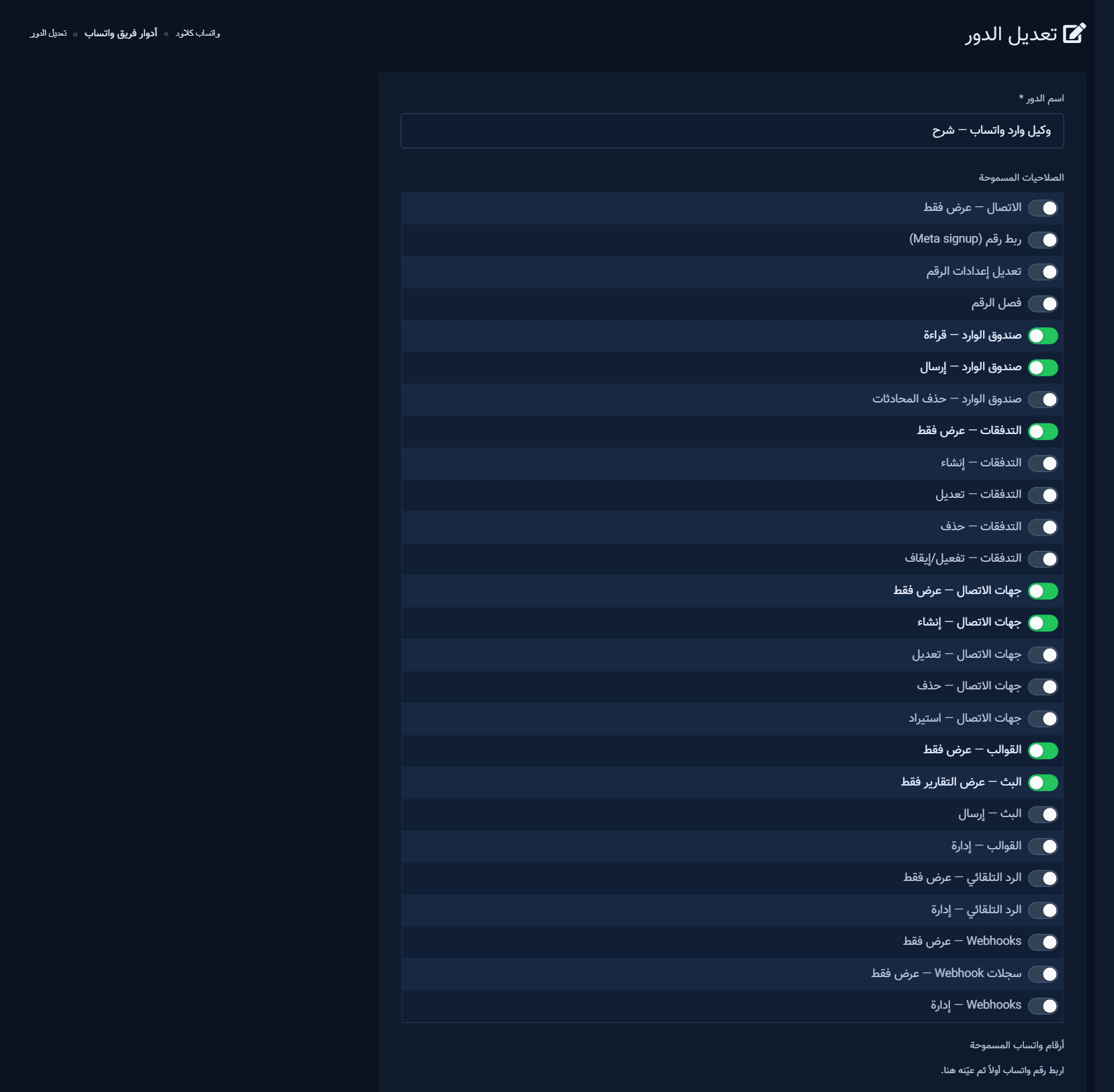
من القائمة اضغط أيقونة التعديل. تظهر الحقول نفسها بالقيم الحالية. بعد الحفظ، يعمل الأعضاء المرتبطون بالدور بالصلاحيات الجديدة في الجلسات التالية (حسب تحميل الجلسة).
2.4 حذف دور رئيسي
من القائمة أيقونة سلة المهملات. نفّذ ذلك بحذر إذا كان الدور معيَّنًا على أعضاء نشطين — والأفضل تعيين دور بديل لهم أولًا.
3) دور فريق واتساب — صلاحيات دقيقة
دور واتساب ليس مصفوفة وحدات عامة؛ بل قائمة مفاتيح لكل عملية داخل واتساب كلاود، مخزَّنة بصيغة JSON في جدول wa_team_roles.
3.1 قائمة أدوار واتساب
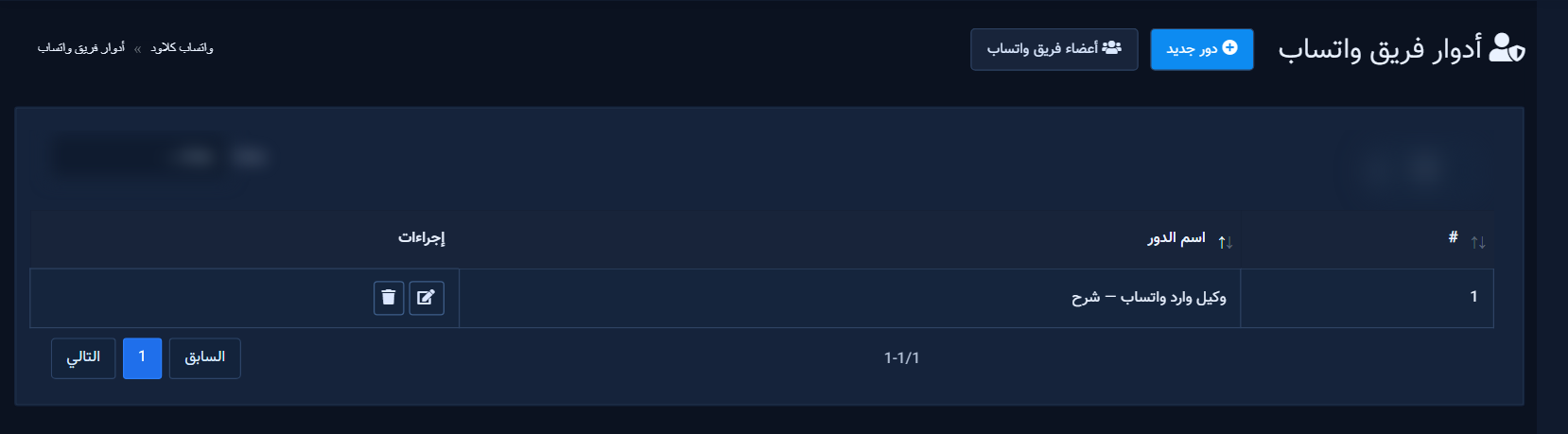
3.2 إنشاء دور واتساب
المسار: أدوات واتساب → أدوار الفريق → دور جديد (/whatsapp_cloud/wa_team_role_add).
تحتاج:
- اسم الدور
- تشغيل/إيقاف كل صلاحية من القائمة
- اختيار أرقام واتساب المسموحة (إن وُجدت أرقام مربوطة). إذا لم يكن هناك رقم بعد: تظهر رسالة *اربط رقم واتساب أولًا ثم عيّنه هنا* — ويُحفظ الدور دون تقييد رقم حتى يتم الربط.
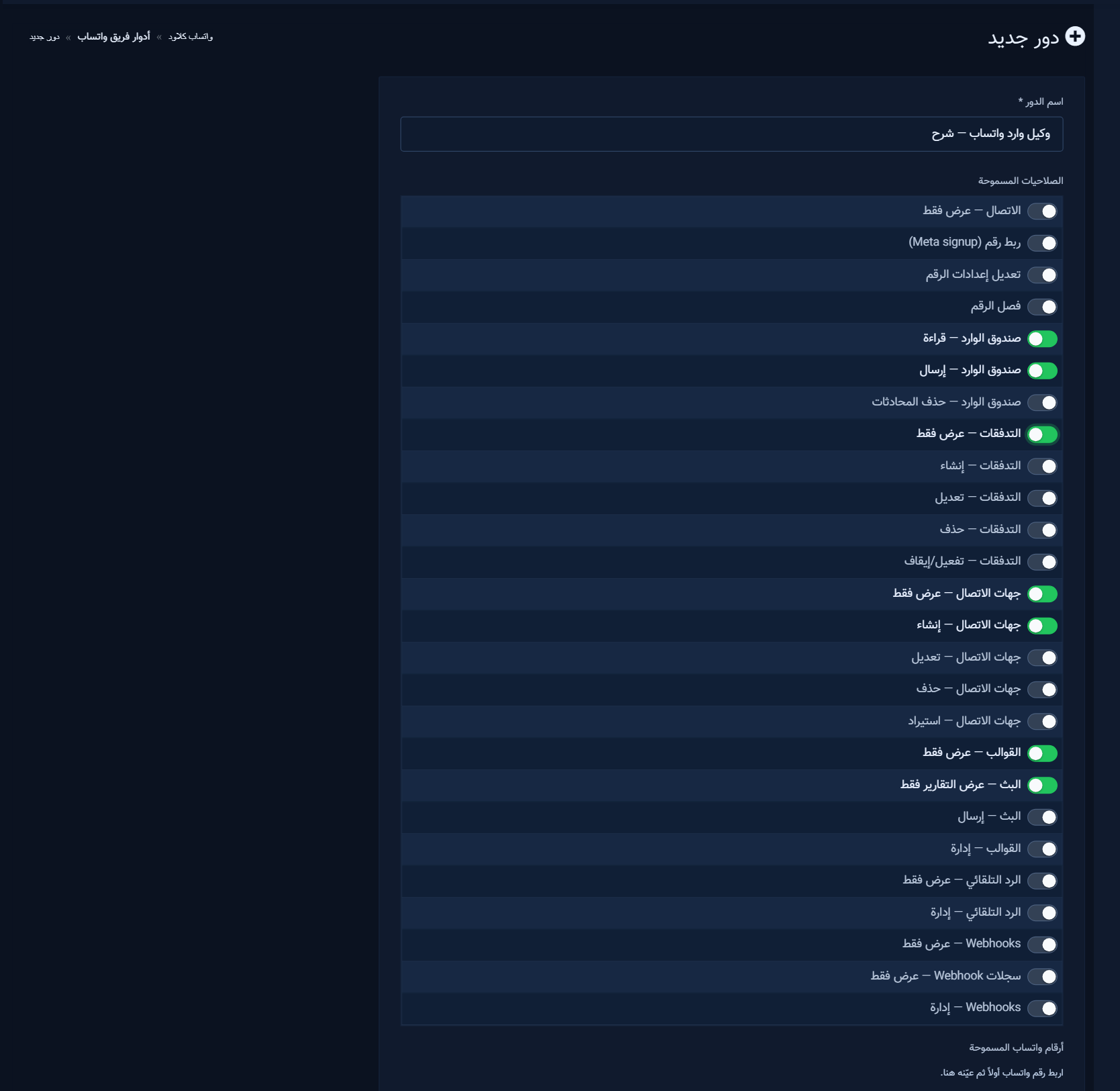
3.3 قاموس صلاحيات رول واتساب — كل المفاتيح (كما تظهر في الواجهة)
| المفتاح البرمجي | النص في الواجهة | ماذا يعني عمليًا؟ |
|---|---|---|
connect_view | الاتصال — عرض فقط | عرض شاشة الربط/حالة الأرقام دون تعديل |
connect_number | ربط رقم (Meta signup) | تشغيل مسار ربط رقم جديد |
edit_number | تعديل إعدادات الرقم | تعديل إعدادات الرقم / الاسم الظاهر / التفعيل |
disconnect_number | فصل الرقم | فصل الرقم عن الحساب |
inbox_read | صندوق الوارد — قراءة | فتح الوارد وقراءة المحادثات |
inbox_send | صندوق الوارد — إرسال | إرسال رسائل/قوالب/بدء محادثة |
inbox_delete | صندوق الوارد — حذف المحادثات | حذف محادثات / بعض حذف الردود السريعة |
flow_view | التدفقات — عرض فقط | عرض منشئ السيناريوهات |
flow_create | التدفقات — إنشاء | إنشاء/نسخ تدفق |
flow_edit | التدفقات — تعديل | حفظ وتعديل التدفق |
flow_delete | التدفقات — حذف | حذف تدفق |
flow_toggle | التدفقات — تفعيل/إيقاف | تشغيل أو إيقاف البوت |
contacts_view | جهات الاتصال — عرض فقط | تصفح قائمة العملاء |
contacts_create | جهات الاتصال — إنشاء | إضافة جهة |
contacts_edit | جهات الاتصال — تعديل | تعديل بيانات/تصنيفات |
contacts_delete | جهات الاتصال — حذف | حذف جهات |
contacts_import | جهات الاتصال — استيراد | استيراد ملفات |
templates_view | القوالب — عرض فقط | عرض قوالب Meta |
templates_manage | القوالب — إدارة | إنشاء/رفع وسائط القوالب |
broadcast_view | البث — عرض التقارير فقط | عرض الحملات والتقارير |
broadcast_send | البث — إرسال | إنشاء وإرسال حملات بث |
autoreply_view | الرد التلقائي — عرض فقط | عرض قواعد الرد |
autoreply_manage | الرد التلقائي — إدارة | حفظ/تفعيل/حذف قواعد |
webhooks_view | Webhooks — عرض فقط | عرض إعدادات الويب هوك |
webhook_logs_view | سجلات Webhook — عرض فقط | قراءة اللوجات |
webhooks_manage | Webhooks — إدارة | إنشاء/حذف/تجديد السر |
مثال دور «وكيل وارد» عملي: فعّل inbox_read + inbox_send + contacts_view (+ إنشاء عند الحاجة). اترك معطّلًا: فصل الرقم، حذف المحادثات، إدارة الويب هوك، إرسال البث، إدارة القوالب.
3.4 كيف تُفرض الصلاحيات في الكود؟
- المالك (صاحب الحساب): دائمًا مسموح.
- عضو عليه دور واتساب: يحمّل النظام المفاتيح في الجلسة (
wa_team_permissions) ويتحقق قبل كل عملية (مثلinbox_sendقبل الإرسال). - إذا لم يكن الرقم ضمن
account_idsالمعيَّن للدور: فلن يُتاح هذا الرقم حتى مع وجود الصلاحية العامة. - ينعكس تحديث الدور من المالك على جلسات الأعضاء دون تسجيل خروج إجباري (تحديث دوري من الخادم).
عند غياب الصلاحية: رسالة شائعة *ليس لديك صلاحية لهذا الإجراء.*
4) إضافة عضو فريق وتعيين الدور
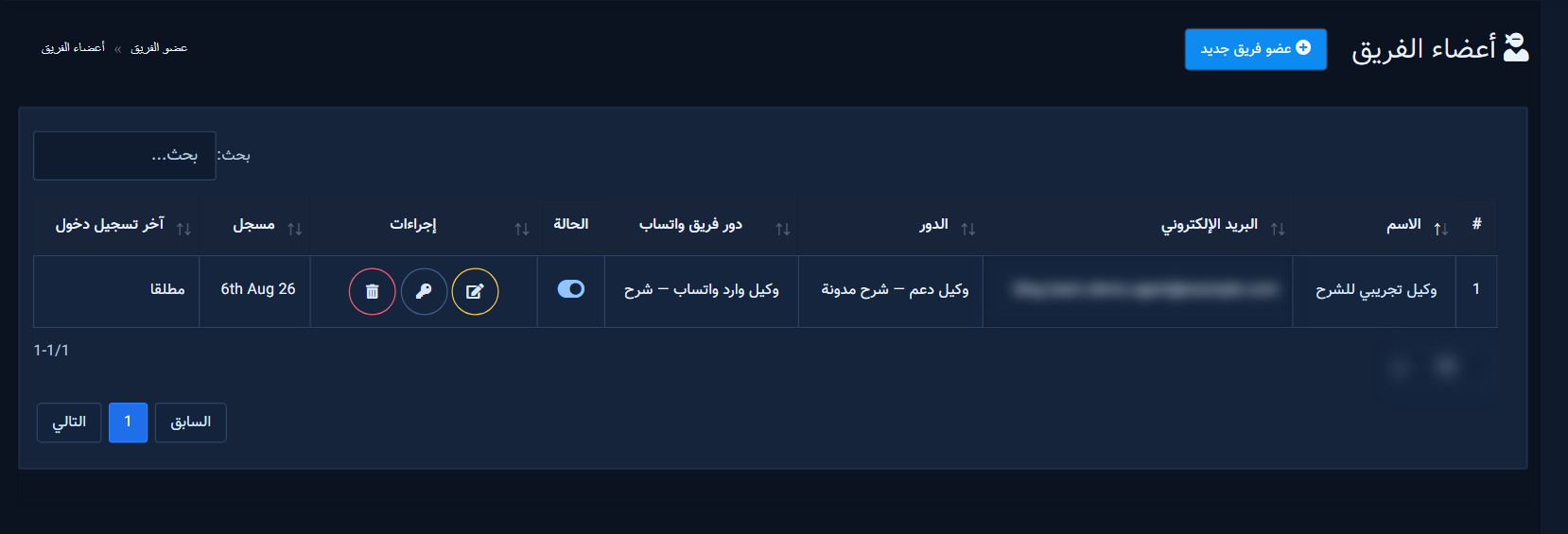
4.1 قائمة الأعضاء الموحدة
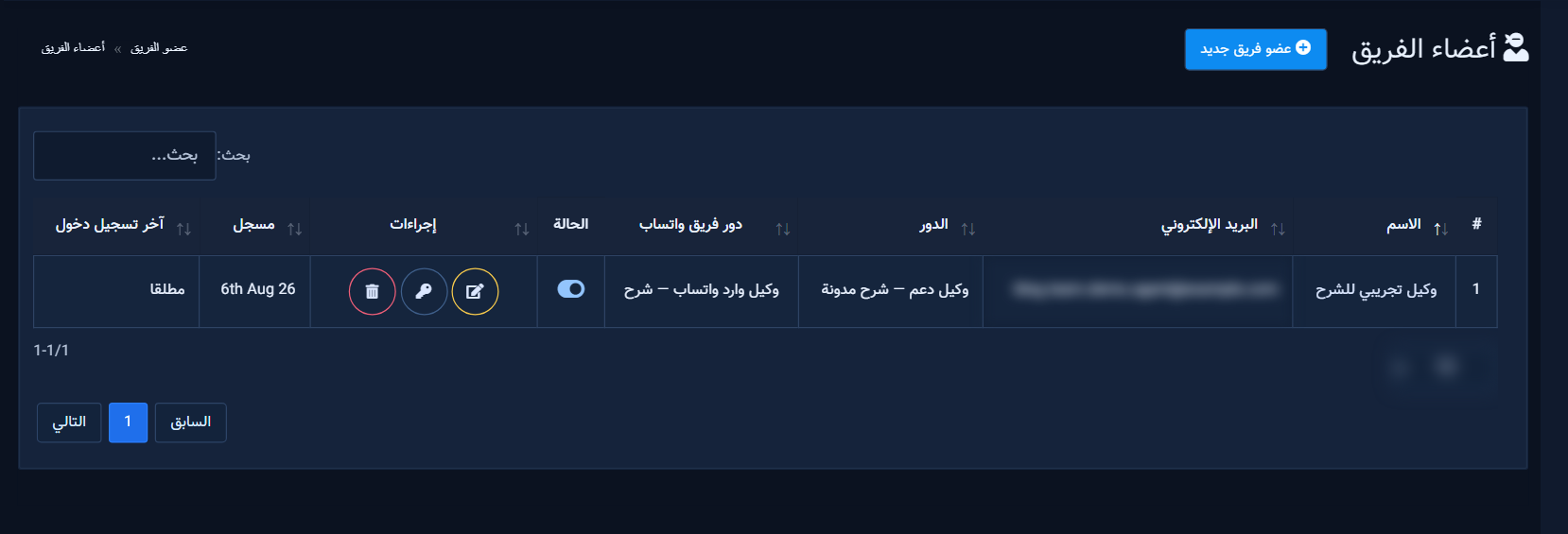
افتح إدارة الفريق → أعضاء الفريق. الجدول يعرض:
الاسم · البريد · الدور (رئيسي) · دور فريق واتساب · الحالة · إجراءات · تاريخ التسجيل · آخر دخول
4.2 نموذج الإضافة
اضغط عضو فريق جديد (/team_member/add_team_member).
الحقول:
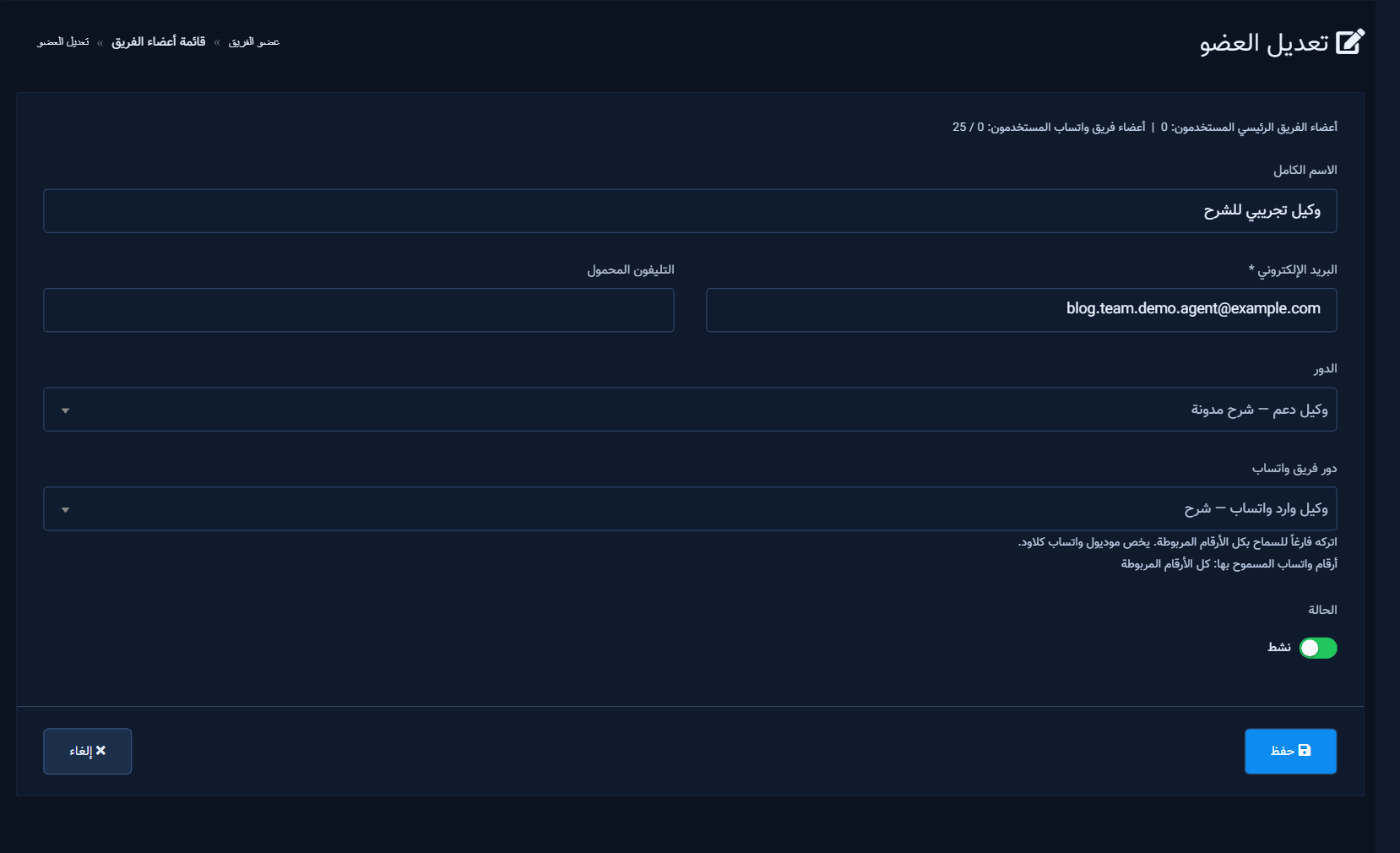
| الحقل | مطلوب؟ | ملاحظة |
|---|---|---|
| الاسم الكامل | لا (مستحسن) | يظهر في الواجهة وإشعارات الإسناد |
| البريد | نعم | يُستخدم لتسجيل الدخول ويجب أن يكون فريدًا بين الأعضاء |
| الجوال | لا | اختياري |
| كلمة المرور / التأكيد | نعم عند الإضافة | حدّها للعضو؛ تتغيّر لاحقًا من التعديل أو أيقونة المفتاح |
| الدور (رئيسي) | واحد من الاثنين على الأقل | يظهر إذا كانت الوحدة 350 متاحة في الباقة |
| دور فريق واتساب | واحد من الاثنين على الأقل | يظهر مع اشتراك واتساب وحدود أعضاء > 0 |
| الحالة | نشط افتراضيًا | إيقافها يمنع الدخول دون حذف الحساب |
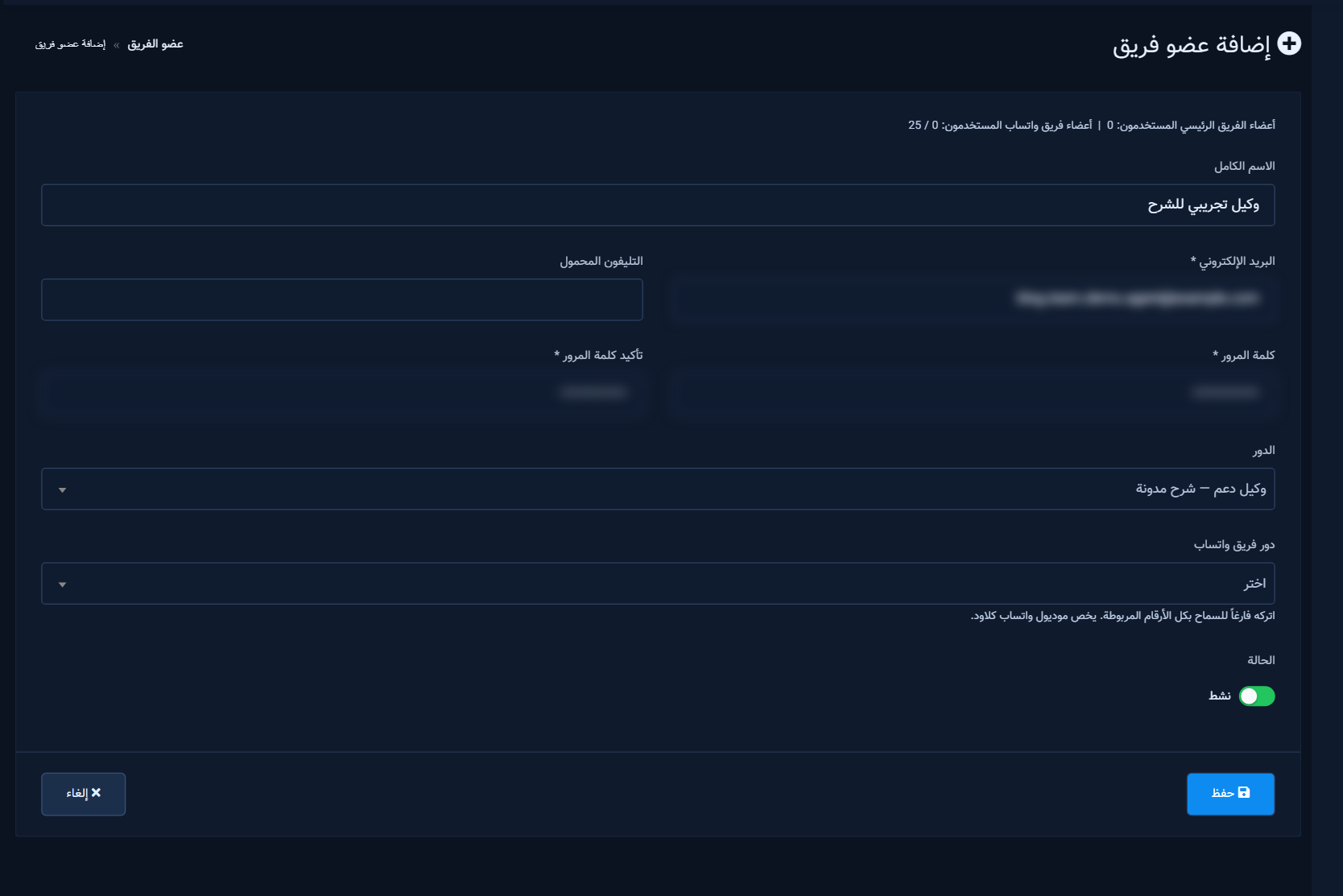
قاعدة ذهبية: يجب اختيار دور واحد على الأقل (رئيسي أو واتساب). إذا تُرك الدوران فارغين يرفض النظام الحفظ برسالة *اختر دورًا واحدًا على الأقل*.
4.3 تعيين الدورين معًا
يمكن أن يكون العضو:
- منصات فقط → دور رئيسي فقط
- واتساب فقط → دور واتساب فقط (حد الاشتراك)
- كلاهما → دور رئيسي + دور واتساب (شائع لمشرف يرد على ماسنجر وواتساب)
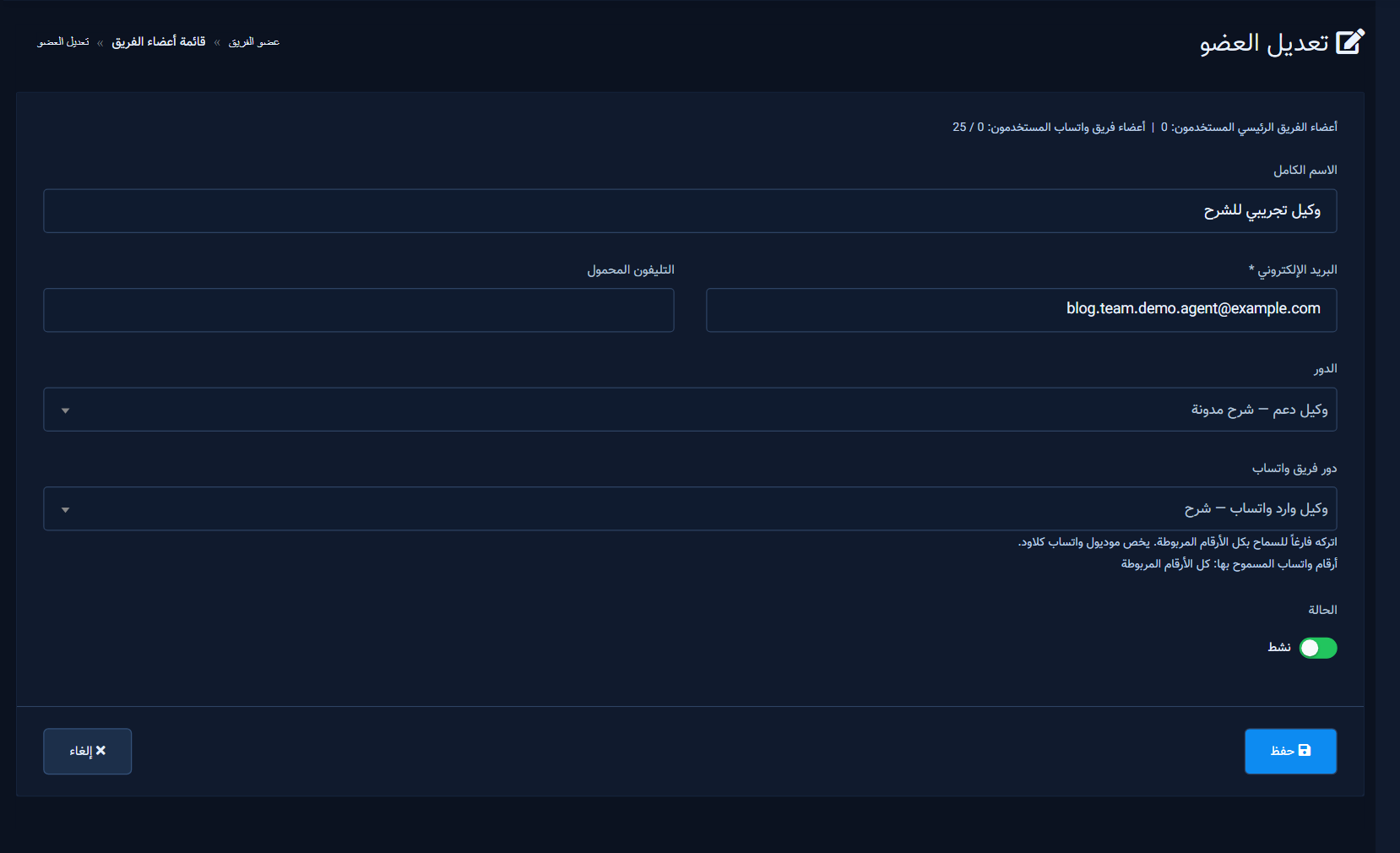
بعد اختيار دور واتساب، تظهر تلميحة بالأرقام المسموحة المرتبطة بالدور (*كل الأرقام المربوطة* إذا كان الدور بلا تقييد).
5) حدود الباقة والاشتراك
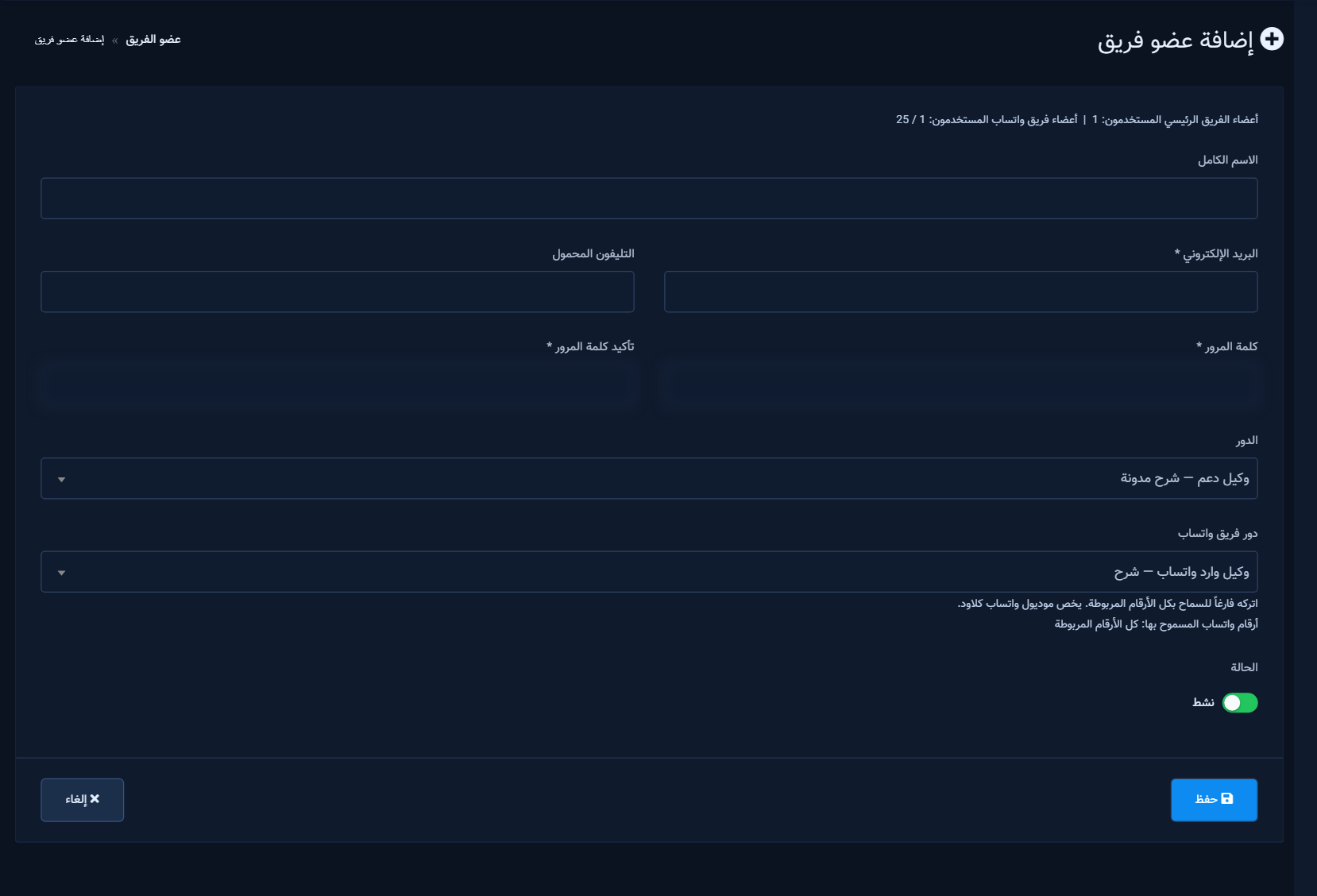
في أعلى نموذج الإضافة/التعديل يظهر عدّادان:
- أعضاء الفريق الرئيسي المستخدمون — يحسب الأعضاء الذين لديهم
team_role_id > 0، ويخضع لحد الوحدة350في باقتك الأساسية. - أعضاء فريق واتساب المستخدمون: المستخدم / الحد — يحسب الأعضاء الذين لديهم
wa_team_role_id > 0، والحد من باقة إضافة واتساب (max_team_membersعلى خطة الإضافة). مثال شائع: Business = 25.
سيناريوهات الرفض (رسائل حقيقية في النظام):
| الرسالة / الحالة | السبب |
|---|---|
| باقتك لا تتضمن إدارة أعضاء الفريق | لا توجد وحدة 350 — لا يمكنك إضافة دور رئيسي |
| لا يمكن إضافة المزيد لباقي المنصات — وصلت لحد الباقة الأساسية | امتلأت حصص الأعضاء الرئيسيين |
| لا يمكنك إضافة المزيد من أعضاء فريق واتساب. وصلت للحد الأقصى في باقتك | امتلأت حصص واتساب حسب الخطة |
| باقة واتساب الحالية لا تتضمن أعضاء فريق للواتساب | max_team_members = 0 على الخطة |
| يلزم اشتراك واتساب نشط للأدوار التي تتضمن واتساب | الاشتراك منتهٍ/غير موجود مع محاولة تعيين دور واتساب |
بدون اشتراك واتساب نشط، تُحوِّلك روابط أدوات واتساب (بما فيها أدوار الفريق) إلى صفحة الاشتراك. وتظل إدارة الفريق للمنصات متاحة إذا كانت الوحدة 350 ضمن باقتك.
6) تعديل العضو، تغيير الدور، الإيقاف، الحذف
6.1 التعديل
من قائمة الأعضاء أيقونة القلم → /team_member/edit_team_member/{id}.
يمكنك تغيير الاسم، ورقم الجوال، والدورين، والحالة، وتعيين كلمة مرور جديدة (اختياري عند التعديل).
6.2 تغيير كلمة المرور بسرعة
في عمود الإجراءات تفتح أيقونة المفتاح مسار تغيير كلمة المرور دون الدخول إلى جميع حقول التعديل.
6.3 تعطيل بدون حذف
عطّل مفتاح نشط. يبقى الحساب موجودًا والدور محفوظًا، لكن تسجيل الدخول يتوقف — مناسب للإجازات/الإيقاف المؤقت.
6.4 الحذف
أيقونة سلة المهملات مع تأكيد. حذف العضو لا يحذف الدور نفسه؛ ويبقى الدور متاحًا للاستخدام لاحقًا.
7) أثر الصلاحيات عمليًا بعد دخول العضو
| نوع الدور | ماذا يظهر بعد تسجيل الدخول؟ |
|---|---|
| رئيسي فقط | القائمة الجانبية تقتصر على الوحدات المسموحة في الدور + الصفحات المختارة فقط. عمليات Create/Update/Delete/Special تتقيّد بـ team_access. |
| واتساب فقط | وصول موجّه لوحدات واتساب كلاود حسب المفاتيح؛ أرقام محدودة حسب الدور. صلاحيات المنصات العامة تكون فارغة/ضيقة. |
| كلاهما معًا | يرى وحدات المنصات من الدور الرئيسي و أدوات واتساب حسب دور واتساب. |
في صندوق وارد واتساب: بدون inbox_read الصفحة لا تُفتح؛ بدون inbox_send الإرسال يُرفض؛ بدون inbox_delete حذف المحادثة يُرفض.
في البث: broadcast_view للتقرير فقط؛ الإرسال يحتاج broadcast_send.
في منشئ التدفق: العرض بـ flow_view؛ الحفظ يحتاج flow_create/flow_edit؛ التشغيل/الإيقاف يحتاج flow_toggle.
إسناد محادثات ماسنجر/إنستجرام لموظف: من أدوات الدردشة المباشرة يمكن إسناد محادثة لعضو فريق (إن ظهر في قائمة الأعضاء) — وهذا مسار تشغيلي منفصل عن مصفوفة الدور، لكنه يعتمد على وجود العضو ونشاطه.
8) مسار تشغيلي مقترح للوكالة (من الصفر)
- قرّر الوظائف: رد وارد / تعليقات / بث / مشرف أرقام.
- أنشئ دور واتساب لكل وظيفة وارد (ابدأ بأقل صلاحيات).
- أنشئ دور رئيسي لموظفي ماسنجر/إنستجرام مع صفحات محددة.
- أضف الأعضاء واحدًا واحدًا وعيّن الدور المناسب (أو كليهما).
- اطلب من العضو تسجيل الدخول والتحقق من ظهور الصفحات/الأرقام الصحيحة فقط.
- راجع الحدود (
رئيسيوواتساب) قبل توسعة الفريق. - عند انتهاء علاقة موظف: عطّل → غيّر كلمة المرور → احذف إن لم تكن بحاجة إلى الأثر التاريخي.
9) أخطاء شائعة ونصائح
- إنشاء عضو قبل أي دور — تظل قوائم الأدوار فارغة. أنشئ الدور أولًا.
- خلط دور واتساب مع الدور الرئيسي — أسماء متشابهة («أدوار الفريق») لكن أماكن مختلفة. الدور الرئيسي للمنصات؛ ودور واتساب لـ WhatsApp Cloud فقط.
- تعيين بث كامل لموظف مبتدئ — فعّل
broadcast_viewدونbroadcast_sendحتى يتمرّن. - نسيان الصفحات المسموحة — الدور الرئيسي بلا صفحات صحيحة = يدخل العضو ولا يجد صفحات يعمل عليها.
- انتهاء اشتراك واتساب — تختفي أدوار واتساب خلف شاشة الاشتراك حتى يتجدد.
- الوصول لحد الأعضاء — ارفع خطة واتساب أو عطّل/احذف أعضاء قديمين قبل إضافة جدد.
- استخدام بريد المالك كبريد عضو — يجب أن يكون البريد فريدًا في جدول الأعضاء.
- منح فصل الرقم لوكلاء الرد — اجعل
disconnect_numberللمالك/المشرف الفني فقط.
10) ملخص سريع
| المهمة | أين؟ |
|---|---|
| إنشاء دور للمنصات + الصفحات | إدارة الفريق → أدوار الفريق |
| إنشاء دور واتساب + صلاحيات دقيقة | أدوات واتساب → أدوار الفريق |
| إضافة شخص وتعيين دور | إدارة الفريق → أعضاء الفريق → عضو جديد |
| إيقاف موظف مؤقتًا | تعديل العضو → إلغاء «نشط» |
| رفع عدد موظفي واتساب | ترقية باقة إضافة واتساب (حقل الحد لكل خطة) |
بهذا الترتيب يمكنك تشغيل فريق وكالة: صلاحيات واضحة، وحدود باقة مفهومة، وفصل حقيقي بين من يرد في الوارد ومن يستطيع فصل رقم أو حذف تدفقات.
الخطوة التالية
يمكنك تجربة شات لايك من إنشاء حساب أو مراجعة الباقات.


